Categorie: Softwaregidsen

  • Essentiële AI-beveiliging: bescherm je gegevens tegen chatbots

    Essentiële AI-beveiliging: bescherm je gegevens tegen chatbots

    Je gebruikt dagelijks AI-chatbots voor werk, studie of entertainment. Maar sta je wel eens stil bij de gegevens die je deelt? Wat gebeurt er precies met de informatie die je invoert en hoe veilig is deze tegen misbruik?

    De opkomst van AI-chatbots brengt talloze voordelen, maar ook nieuwe uitdagingen op het gebied van privacy en beveiliging. Het is cruciaal om te begrijpen hoe je jouw gevoelige informatie beschermt in deze digitale interacties. Dit artikel biedt praktische handvatten voor essentiële AI-beveiliging.

    Waarom AI-chatbots risico’s vormen voor je gegevens

    AI-chatbots, zoals ChatGPT, Bard of Copilot, zijn getraind op enorme hoeveelheden data. Wanneer je met ze communiceert, wordt jouw input vaak gebruikt om hun modellen verder te verfijnen. Dit proces kan echter risico’s met zich meebrengen voor je privacy.

    Het grootste risico is onbedoeld datadeling. Zonder de juiste voorzorgsmaatregelen kunnen gevoelige bedrijfsdocumenten, persoonlijke gegevens of zelfs intellectueel eigendom in de trainingsdata van de AI terechtkomen. Dit maakt de informatie potentieel toegankelijk voor derden of voor toekomstige AI-outputs.

    Denk bijvoorbeeld aan het plakken van een conceptcontract, een financiële analyse of persoonsgegevens van klanten in een chatbot voor een snelle samenvatting of vertaling. Deze gegevens kunnen dan onbedoeld worden opgeslagen en gebruikt, zelfs als de AI-provider privacybeloften doet.

    Praktische tips voor essentiële AI-beveiliging

    Het beschermen van je gegevens tegen misbruik door AI-chatbots hoeft niet ingewikkeld te zijn. Wil je ook weten hoe je veilig software koopt? Lees dan onze uitgebreide gids. Met een paar simpele, bewuste stappen kun je al veel risico’s verminderen. Deze tips helpen je bij het toepassen van essentiële AI-beveiliging in je dagelijkse werk.

    Wat je WEL moet doen bij het gebruik van AI-chatbots:

    • Wees selectief met informatie: Deel alleen de strikt noodzakelijke informatie. Vermijd het invoeren van persoonlijke, financiële of bedrijfsgevoelige gegevens.
    • Anonimiseer data waar mogelijk: Verwijder namen, adressen, klantnummers en andere identificerende kenmerken voordat je data in een chatbot invoert.
    • Controleer privacy-instellingen: Veel AI-platforms bieden opties om je chatgeschiedenis uit te schakelen of het gebruik van je gegevens voor modeltraining te beperken. Maak hier gebruik van.
    • Gebruik officiële en betaalde versies: Betaalde zakelijke abonnementen van AI-chatbots bieden vaak betere privacygaranties en databeveiligingsprotocollen dan gratis consumentenversies.
    • Blijf op de hoogte: De AI-wereld ontwikkelt snel. Volg het nieuws over privacy en beveiliging van AI-tools die je gebruikt.

    Wat je NIET moet doen bij het gebruik van AI-chatbots:

    • Geen persoonsgegevens invoeren: Voer nooit je eigen BSN, creditcardnummers, wachtwoorden of die van anderen in.
    • Geen vertrouwelijke bedrijfsdocumenten uploaden: Tenzij je een expliciete overeenkomst hebt met de AI-leverancier over databeveiliging en verwerking, vermijd het delen van bedrijfsgeheimen, patenten of onuitgebrachte productinformatie.
    • Niet blindelings vertrouwen op de output: AI kan fouten maken of misleidende informatie genereren. Controleer altijd belangrijke feiten en juridische adviezen.
    • Geen onofficiële tools gebruiken: Wees voorzichtig met ‘gratis’ of onbekende AI-tools die niet van gerenommeerde ontwikkelaars komen. Deze kunnen zwakheden in beveiliging hebben of zelfs kwaadaardig zijn.

    Juridisch kader van gegevensbescherming

    In Europa wordt de bescherming van persoonsgegevens gereguleerd door de Algemene Verordening Gegevensbescherming (AVG). Deze wet stelt strenge eisen aan de verwerking van persoonsgegevens en legt verantwoordelijkheden bij zowel de dataverwerker (de AI-aanbieder) als de data-eigenaar (jij, of je organisatie).

    Als gebruiker ben je zelf verantwoordelijk voor de gegevens die je invoert. Vooral kleine ondernemers moeten zich bewust zijn van de implicaties als zij klantgegevens of bedrijfsgevoelige informatie delen. Zorg dat je de voorwaarden en privacyverklaringen van de AI-diensten die je gebruikt goed leest en begrijpt.

    Bedrijven die AI-tools inzetten, moeten vaak een Data Protection Impact Assessment (DPIA) uitvoeren om de risico’s voor de privacy in kaart te brengen en passende maatregelen te nemen. Dit is onderdeel van een robuuste aanpak van essentiële AI-beveiliging.

    De toekomst van AI en veilige interactie

    De ontwikkeling van AI staat niet stil. Er wordt continu gewerkt aan nieuwe technieken die privacy-by-design integreren, zoals federated learning en differential privacy. Deze methoden maken het mogelijk om AI-modellen te trainen zonder directe toegang tot ruwe, gevoelige data.

    Toch blijft menselijk toezicht en bewustzijn essentieel. De technologie kan nog zo geavanceerd zijn, de menselijke factor blijft de zwakste schakel. Een proactieve houding ten opzichte van gegevensbescherming is daarom onmisbaar, zowel voor individuen als voor organisaties.

    Door je te verdiepen in de risico’s en de voorgestelde oplossingen, draag je bij aan een veiligere digitale toekomst. Dit maakt essentiële AI-beveiliging tot een continue prioriteit en een investering die zich uitbetaalt in gemoedsrust en databeveiliging.

    Zorg dat je digitale omgeving optimaal beveiligd is. Overweeg een betrouwbare antivirusoplossing om je systemen te beschermen tegen diverse online bedreigingen. Bekijk het assortiment van Bitdefender Antivirus Plus 2025 op Licentiesleutels.nl.
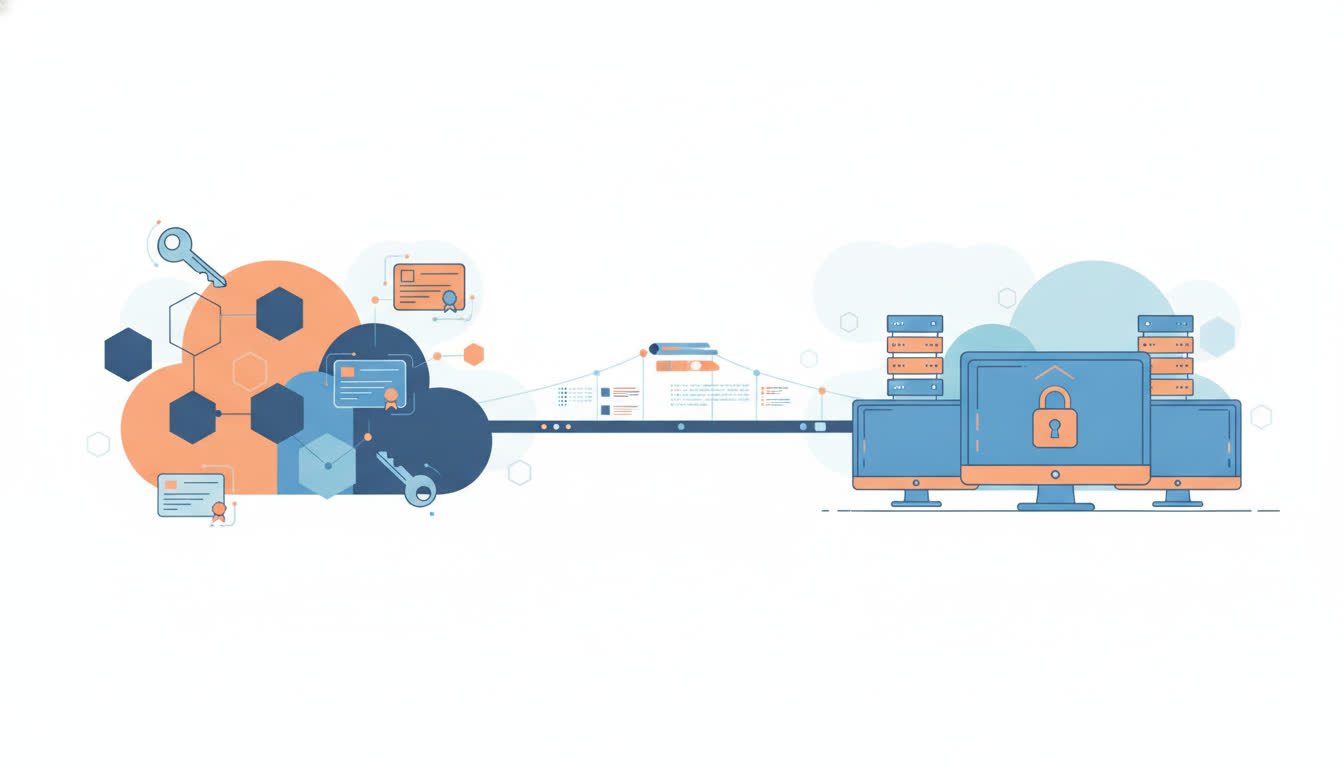
  • Veilig software kopen: bescherm je tegen online fraude

    Veilig software kopen: bescherm je tegen online fraude

    Online fraude is een groeiend probleem in Nederland. Recent onderzoek toont aan dat Nederlanders gemiddeld €820 verliezen door digitale oplichting. Dit roept de vraag op: hoe kun je veilig software kopen en jezelf beschermen tegen malafide aanbieders?

    Het internet biedt veel voordelen, waaronder de mogelijkheid om voordelig softwarelicenties aan te schaffen. Echter, de digitale wildgroei maakt het ook lastig om betrouwbare bronnen te onderscheiden van frauduleuze websites. Wij helpen je in dit artikel om valkuilen te vermijden en met een gerust hart je aankopen te doen.

    De risico’s van goedkope software: meer dan alleen geldverlies

    De verleiding van extreem lage prijzen voor softwarelicenties is groot. Helaas schuilen hier vaak grote risico’s achter die verder gaan dan alleen een verloren aankoopbedrag. Een ogenschijnlijk koopje kan uitlopen op aanzienlijke problemen en onverwachte kosten.

    Denk bijvoorbeeld aan de volgende gevaren:

    • Niet-werkende licenties: Je ontvangt een licentiesleutel die niet activeert, of na korte tijd ongeldig wordt. Je betaalt voor niets en zit zonder werkende software.
    • Malware en virussen: Software gedownload van onbetrouwbare bronnen kan schadelijke code bevatten. Dit kan leiden tot datadiefstal, systeemcrashes of zelfs identiteitsfraude.
    • Geldverlies en gestolen gegevens: Naast het aankoopbedrag kunnen ook je bankgegevens of creditcardinformatie in verkeerde handen vallen, met alle gevolgen van dien.
    • Problemen bij gebruik op de lange termijn: Het gebruik van software in strijd met de licentievoorwaarden kan leiden tot geblokkeerde activaties of andere problemen, vooral voor bedrijven.

    Het is daarom essentieel om altijd kritisch te zijn en te investeren in een geldige activatie. Je beschermt hiermee niet alleen je portemonnee, maar ook je digitale veiligheid en privacy op de lange termijn.

    Zo herken je een betrouwbare aanbieder voor veilig software kopen

    Om echt veilig software kopen te kunnen, is het cruciaal om de signalen van een betrouwbare webshop te herkennen. Een beetje speurwerk vooraf kan je veel ellende besparen. Let op de volgende punten voordat je een aankoop doet:

    Duidelijke contactinformatie en bedrijfsgegevens

    • Controleer of de website volledige contactinformatie toont, inclusief een fysiek adres en een telefoonnummer. Dit toont openheid en bereikbaarheid.
    • Zoek naar een KvK-nummer en check dit bij de Kamer van Koophandel. Dit geeft aan dat het een geregistreerd bedrijf betreft.
    • Transparantie over het bedrijf achter de website is een sterk teken van betrouwbaarheid.

    Echte klantbeoordelingen en reputatie

    • Neem de tijd om reviews te lezen op onafhankelijke platforms zoals Trustpilot of Kiyoh. Let op zowel positieve als negatieve ervaringen en de manier waarop de verkoper reageert.
    • Wees sceptisch bij uitsluitend perfecte scores of generieke teksten. Echte reviews zijn vaak gedetailleerder en gevarieerder.

    Veilige betaalmethoden en SSL-certificaat

    • Een betrouwbare webshop biedt gangbare en veilige betaalmethoden aan, zoals iDEAL, PayPal of creditcard. Dit zijn methoden met ingebouwde kopersbescherming.
    • Controleer of de website een SSL-certificaat heeft (het slotje in de adresbalk en ‘https://’ in de URL). Dit versleutelt je gegevens tijdens het betaalproces en beschermt je privacy.

    Duidelijke voorwaarden en licentievormen

    • Lees de algemene voorwaarden, het retourbeleid en de privacyverklaring goed door. Een serieuze aanbieder zal deze duidelijk en volledig presenteren.
    • Een betrouwbare verkoper zal duidelijk uitleggen welke licentievormen (bijvoorbeeld OEM of Retail) zij aanbieden en wat de implicaties daarvan zijn. Dit draagt bij aan de transparantie.

    OEM, Retail en Volume-licenties: wat je moet weten

    Bij het aanschaffen van een software licentiesleutel kom je verschillende termen tegen, zoals OEM, Retail en volume-licenties. Het is belangrijk om het verschil te kennen, vooral in relatie tot de voorwaarden en de prijs. Dit helpt je om een geïnformeerde keuze te maken en veilig software te kopen. Zoek je specifiek naar Office 2024? Lees dan onze gids Office 2024 kopen voor de licentievoorwaarden.

    OEM-licenties (Original Equipment Manufacturer)

    Oorspronkelijk werden OEM-licenties geleverd met nieuwe computers. Deze licenties zijn volgens Microsoft gekoppeld aan de hardware waarop ze voor het eerst zijn geïnstalleerd. Koop je een losse sleutel, vraag de verkoper dan om duidelijkheid over de herkomst en de voorwaarden van de licentie.

    Retail-licenties

    Dit zijn de traditionele licenties die je in de winkel koopt, vaak in een doosje met een productsleutel. Deze licenties zijn bedoeld voor de eindgebruiker en kunnen doorgaans op één of een beperkt aantal systemen worden geïnstalleerd en geactiveerd. Een los gekochte retail-licentie kun je volgens Microsoft opnieuw activeren op een andere computer, mits de software van de oude computer is verwijderd.

    Volume-licenties (MAK/KMS)

    Volume-licenties zijn bedoeld voor grotere organisaties die meerdere activaties nodig hebben. Een MAK (Multiple Activation Key) licentiesleutel kan een vast aantal keren worden gebruikt voor activatie. Een KMS (Key Management Service) licentie vereist een KMS-server binnen het netwerk voor activatie en periodieke heractivatie. Volume-sleutels zijn bedoeld voor organisaties met een volume-licentieovereenkomst; koop losse sleutels daarom alleen bij een verkoper die de herkomst en voorwaarden duidelijk maakt.

    Ongeacht het type licentie, is het essentieel dat je een geldige licentiesleutel ontvangt en dat de verkoper transparant is over de herkomst van de licenties en de bijbehorende activatieprocedure. Dit draagt bij aan de mogelijkheid om veilig software te kopen. Waarom geldige licenties essentieel zijn, lees je in ons artikel over betrouwbare software.

    Wat te doen bij online fraude of een niet-werkende licentie?

    Ondanks alle voorzorgsmaatregelen kan het voorkomen dat je toch slachtoffer wordt van online fraude, of dat een gekochte licentiesleutel niet werkt. In zo’n situatie is snel handelen geboden om de schade te beperken:

    • Neem contact op met de verkoper: Probeer eerst contact op te nemen met de webshop. Een betrouwbare verkoper zal proactief helpen bij problemen met activatie of levering.
    • Controleer je bank en creditcardmaatschappij: Meld de fraude direct bij je bank of creditcardmaatschappij. Zij kunnen de betaling mogelijk terugdraaien of je verder adviseren over te nemen stappen.
    • Doe aangifte bij de politie: Verzamel alle bewijsstukken (e-mails, transactieoverzichten, screenshots) en doe aangifte bij de politie. Dit is belangrijk voor het onderzoek en kan helpen bij het terugvorderen van je geld.
    • Meld het bij instanties: Meld de frauduleuze website bij ConsuWijzer of de Fraudehelpdesk. Dit helpt andere consumenten te waarschuwen en draagt bij aan de bestrijding van online criminaliteit.

    Voorkomen is altijd beter dan genezen. Door zorgvuldig te werk te gaan en te kiezen voor erkende aanbieders, kun je met een gerust hart software licenties aanschaffen.

    Wil je direct en betrouwbare licentiesleutels aanschaffen voor je software? Bekijk ons uitgebreide assortiment en profiteer van onze heldere voorwaarden en uitstekende service.

  • Nextcloud als M365 alternatief: slimme keuze overheid?

    Nextcloud als M365 alternatief: slimme keuze overheid?

    Veel Nederlandse organisaties, van klein tot groot, zoeken naar manieren om hun IT-kosten te beheersen en de afhankelijkheid van grote softwareleveranciers te verminderen. Tegelijkertijd staan datasoevereiniteit en privacy hoog op de agenda. Het is dan ook geen verrassing dat de Nederlandse overheid nu serieus kijkt naar Nextcloud als M365 alternatief.

    Deze ontwikkeling werpt belangrijke vragen op voor elk bedrijf of individu dat nu Microsoft 365 gebruikt. Wat betekent dit onderzoek precies? En is Nextcloud een haalbare optie voor jou?

    Overheid onderzoekt Nextcloud als M365 alternatief: de aanleiding

    De aanleiding voor de overheid om Nextcloud te onderzoeken, is tweeledig. Ten eerste is er de wens om meer controle te krijgen over data. Met clouddiensten van Amerikaanse bedrijven zoals Microsoft, vallen gegevens onder jurisdictie van de VS, wat privacyrisico’s met zich meebrengt (denk aan de Cloud Act).

    Ten tweede spelen de kosten en de flexibiliteit een rol. Een abonnement op Microsoft 365 brengt terugkerende uitgaven met zich mee. De overheid zoekt naar oplossingen die zowel betaalbaar zijn als meer mogelijkheden bieden voor maatwerk en onafhankelijkheid.

    Nextcloud: wat is het en hoe werkt het?

    Nextcloud is een open-source platform dat functionaliteit biedt vergelijkbaar met veel clouddiensten, maar met de mogelijkheid om het op je eigen servers te hosten. Dit betekent dat je de volledige controle houdt over je gegevens.

    Het platform bestaat uit verschillende componenten:

    • Nextcloud Files: Dit is de kern, vergelijkbaar met OneDrive of Google Drive. Je synchroniseert en deelt bestanden veilig.
    • Nextcloud Talk: Voor veilige video-, audio- en tekstcommunicatie, een alternatief voor Microsoft Teams.
    • Nextcloud Groupware: Biedt functionaliteit voor agenda’s, contacten en e-mail, vergelijkbaar met Exchange en Outlook.

    Een belangrijke toevoeging is de integratie met online kantoorpakketten zoals Collabora Online of OnlyOffice. Hiermee kun je documenten, spreadsheets en presentaties direct in je browser bewerken, net zoals je gewend bent van Word, Excel en PowerPoint in de browserversies van Microsoft 365.

    Nextcloud versus Microsoft 365: een objectieve vergelijking

    Laten we de twee platforms eens naast elkaar leggen. Beide bieden uitgebreide tools voor productiviteit en samenwerking, maar de filosofie erachter verschilt sterk.

    Microsoft 365 (M365):

    • Voordelen: Diepe integratie van alle Microsoft-producten, gebruiksgemak, brede acceptatie, uitgebreide desktop-apps (Word, Excel, PowerPoint), minder behoefte aan eigen IT-infrastructuur (alles in de cloud).
    • Nadelen: Abonnementen kunnen duur zijn op de lange termijn, afhankelijkheid van één leverancier, datasoevereiniteit (gegevens op Microsoft-servers in de VS of EU), minder flexibiliteit voor maatwerk.

    Nextcloud:

    • Voordelen: Volledige datasoevereiniteit (je host het zelf), open-source transparantie, geen terugkerende licentiekosten voor de software zelf, hoge mate van aanpasbaarheid, privacy-vriendelijk.
    • Nadelen: Vereist technische kennis voor installatie en onderhoud, kosten voor eigen hardware en IT-personeel, de online kantoorpakketten (Collabora/OnlyOffice) zijn soms minder uitgebreid dan de desktopversies van Office, minder diepe integratie met andere commerciële software.

    Voor kleine ondernemers of thuisgebruikers die gewend zijn aan de complete desktop Office-ervaring, kan de overstap naar een Nextcloud-omgeving met online editors wennen zijn. Een losse Office 2024 Professional Plus licentiesleutel kan dan een slimme aanvulling zijn.

    De voordelen van datasoevereiniteit en kostenbesparing

    Datasoevereiniteit is een cruciaal argument voor de overheid. Het betekent dat je als eigenaar van de data zelf bepaalt waar deze wordt opgeslagen en wie er toegang toe heeft. Dit is essentieel voor gevoelige overheidsinformatie en kan ook voor jouw bedrijf belangrijk zijn.

    Op het gebied van kostenbesparing lijkt Nextcloud op het eerste gezicht “gratis” omdat de software open source is. De realiteit is echter dat je moet investeren in:

    • Hardware: Servers en opslagcapaciteit voor je Nextcloud-installatie.
    • IT-personeel: Voor installatie, configuratie, onderhoud, updates en support.
    • Eventuele supportcontracten: Voor professionele ondersteuning van Nextcloud-leveranciers.

    Vergeleken met de abonnementskosten van M365, die per gebruiker per maand worden afgerekend, kunnen de initiële investering en doorlopende beheerkosten van Nextcloud op termijn voordeliger uitpakken voor grotere organisaties met de juiste IT-capaciteit. Voor kleinere partijen kan een eenmalige aankoop van een licentiesleutel voor Office of Windows nog steeds de meest efficiënte oplossing zijn. Twijfel je tussen een abonnement en een eenmalige aankoop? Vergelijk beide in ons artikel Microsoft 365 versus Office 2024.

    Is Nextcloud iets voor jouw organisatie?

    De vraag of Nextcloud als M365 alternatief geschikt is voor jouw specifieke situatie, hangt af van diverse factoren. Overweeg je overstap naar Nextcloud als M365 alternatief? Stel jezelf dan de volgende vragen:

    • Heb je de technische expertise en middelen om een eigen serverinfrastructuur te beheren, of ben je bereid hierin te investeren?
    • Hoe belangrijk is absolute controle over je data en privacy voor jouw bedrijfsvoering?
    • Ben je tevreden met online kantoorpakketten, of heb je behoefte aan de uitgebreide functionaliteit van desktopversies zoals die van Microsoft Office?
    • Hoe zwaar weegt de afhankelijkheid van één leverancier in jouw besluitvorming?

    Voor organisaties die datasoevereiniteit en maximale controle prioriteren, biedt Nextcloud een krachtig en transparant alternatief. Voor anderen kan de geïntegreerde ervaring en het beheergemak van M365, of de flexibiliteit van eenmalige licenties voor losse softwarepakketten, een betere keuze blijven.

    Het onderzoek van de overheid benadrukt dat er legitieme alternatieven zijn voor de dominante clouddiensten. Dit opent deuren voor innovatie en dwingt leveranciers om kritisch naar hun aanbod te kijken. Naast Nextcloud is ook Euro-Office een Europees opensource-alternatief dat het bekijken waard is.

    Of je nu kiest voor een open-source oplossing of liever vasthoudt aan de vertrouwde Microsoft-producten, het is altijd verstandig om te zoeken naar de meest voordelige en legale licentiesleutel. Vergelijk de mogelijkheden en vind de software die het beste bij jouw behoeften past.

  • Windows of Office licentie overzetten: de eenvoudige stappen

    Windows of Office licentie overzetten: de eenvoudige stappen

    Je hebt een nieuwe computer gekocht of je bestaande systeem geüpgraded, en nu sta je voor de vraag: hoe zit het met mijn software? Kun je jouw bestaande Windows of Office licentie overzetten naar je nieuwe apparaat? Dit is een veelvoorkomende vraag voor consumenten en kleine ondernemers. Het goede nieuws is: in veel gevallen kan het, mits je de juiste stappen volgt en de kenmerken van je licentie begrijpt.

    Het overzetten van een licentiesleutel bespaart je niet alleen kosten, maar zorgt er ook voor dat je probleemloos kunt blijven werken met software waarvan je de gebruiksrechten al hebt. Laten we dieper ingaan op wat wel en niet kan, en hoe je dit proces stap voor stap aanpakt.

    De basis: OEM vs. Retail licenties

    Voordat je begint met het overzetten van je software, is het cruciaal om het type licentie te kennen dat je bezit. Er zijn grofweg twee belangrijke categorieën: OEM en Retail. Het verschil tussen deze twee bepaalt of jouw licentie overdraagbaar is.

    • OEM (Original Equipment Manufacturer) licenties: Dit zijn licenties die vooraf zijn geïnstalleerd op een nieuwe computer die je koopt. Ze zijn doorgaans permanent gekoppeld aan de hardware van die specifieke pc.
      • Wat krijg je: Een voordelige licentie die werkt zolang de hardware meegaat.
      • Wat NIET: De mogelijkheid om de licentie naar een andere computer over te zetten. Als je oude pc kapot gaat, vervalt de licentie meestal met de hardware.
    • Retail licenties: Deze koop je als een los product, bijvoorbeeld in een fysieke winkel, online of via Licentiesleutels.nl. Deze licenties zijn niet aan specifieke hardware gebonden.
      • Wat krijg je: De flexibiliteit om de licentie te deactiveren op één computer en opnieuw te activeren op een andere, volgens de licentievoorwaarden.
      • Wat NIET: De mogelijkheid om de licentie op meerdere computers tegelijk te gebruiken (tenzij het een multi-user licentie betreft, wat voor consumenten zeldzamer is).

    Voor volume-licenties (zoals MAK/KMS sleutels die vaak in zakelijke omgevingen worden gebruikt), gelden weer andere regels. Deze zijn meestal niet relevant voor individuele gebruikers die hun Windows of Office licentie overzetten.

    Windows licentie overzetten: zo pak je het aan

    Als je een los gekochte (Retail) Windows-licentie hebt, is het overzetten ervan naar een nieuwe pc relatief eenvoudig. Volg deze stappen:

    1. Controleer je licentietype:

      Open de opdrachtprompt als beheerder (zoek naar “cmd”, rechtermuisklik en “Als administrator uitvoeren”). Typ vervolgens slmgr /dli en druk op Enter. Er verschijnt een pop-up met informatie over je licentie. Zoek naar “Retail” of “OEM Channel”. Voor meer gedetailleerde informatie kun je slmgr /dlv gebruiken. Meer informatie over de slmgr-commando’s vind je op Microsoft Learn.

    2. Deactiveer op de oude pc:

      Dit is een cruciale stap om ervoor te zorgen dat de licentie “vrij” komt. Open opnieuw de opdrachtprompt als beheerder en typ slmgr /upk. Druk op Enter. Je krijgt een bevestiging dat de productsleutel succesvol is verwijderd. Hiermee wordt de licentie gedeactiveerd op de oude machine.

    3. Installeer Windows op de nieuwe pc:

      Installeer de juiste versie van Windows (bijvoorbeeld Windows 11 Pro) op je nieuwe computer. Sla de stap voor het invoeren van de productsleutel over tijdens de installatie.

    4. Activeer op de nieuwe pc:

      Nadat Windows is geïnstalleerd, ga je naar ‘Instellingen’ > ‘Update & Beveiliging’ > ‘Activering’ (voor Windows 10) of ‘Instellingen’ > ‘Systeem’ > ‘Activering’ (voor Windows 11). Klik op ‘Productsleutel wijzigen’ en voer je licentiesleutel in. Volg de instructies op het scherm.

    5. Telefonische activatie (indien nodig):

      Soms werkt de online activatie niet direct, bijvoorbeeld als het systeem detecteert dat de licentie eerder op andere hardware is gebruikt. In dat geval kun je kiezen voor telefonische activatie. Het systeem van Microsoft zal je door het proces leiden.

    Office licentie overzetten: stappenplan

    Ook een Microsoft Office licentie kun je overzetten, mits het geen OEM-versie is die gebundeld kwam met een nieuwe pc. De stappen zijn vergelijkbaar, maar met een focus op je Microsoft-account.

    1. Controleer je licentiekoppeling:

      Veel consumentenedities van Office zijn gekoppeld aan je Microsoft-account. Ga naar account.microsoft.com/services en log in met het account waarmee je Office hebt geactiveerd. Hier zie je welke licenties je bezit en op welke apparaten ze geactiveerd zijn. Zakelijke volume-edities (Office LTSC) activeren daarentegen via een MAK- of KMS-sleutel, zonder account.

    2. Deactiveer op de oude pc:

      Zoek de Office-installatie op je oude pc in je Microsoft-accountoverzicht. Klik op ‘Deactiveren’ of ‘Installatie deactiveren’. Dit maakt de licentie vrij voor gebruik op een ander apparaat. Je kunt Office ook deactiveren door de software op de oude pc te deïnstalleren.

    3. Installeer Office op de nieuwe pc:

      Log in op je Microsoft-account op de nieuwe computer en download Office via het tabblad ‘Services en abonnementen’. Volg de installatie-instructies.

    4. Activeer op de nieuwe pc:

      Na de installatie open je een Office-applicatie (bijvoorbeeld Word). Je wordt automatisch gevraagd om in te loggen met je Microsoft-account en de licentie te activeren. De activatie verloopt doorgaans soepel, omdat de licentie al aan je account is gekoppeld.

    Veelvoorkomende valkuilen bij het overzetten

    • Verkeerd licentietype: Probeer je een OEM-licentie over te zetten naar een compleet nieuwe pc, dan werkt dit zelden en kan dit leiden tot een geblokkeerde sleutel.
    • Vergeten uit te loggen: Deactiveer je de software niet eerst op de oude pc, dan kan de sleutel daar vast blijven zitten. Dit kost je een activatiepoging.
    • Niet controleren op updates: Oude versies van Office of Windows kunnen activatieproblemen geven. Installeer altijd de nieuwste updates voordat je de sleutel invoert.
    • Onbetrouwbare sleutels gebruiken: Sleutels van anonieme marktplaatsen of ‘gratis Office’-sites blijken regelmatig ongeldig of verkregen in strijd met de licentievoorwaarden, en kunnen door Microsoft worden geblokkeerd.

    Veelgemaakte fouten en hoe je ze vermijdt

    Fout 1: De productcode is al in gebruik. Dit gebeurt wanneer je de code op te veel apparaten hebt geactiveerd. Log in op je Microsoft-account en deactiveer oude installaties. Dit lost het probleem vrijwel altijd op.

    Fout 2: Je hebt een OEM-licentie gekocht terwijl je Retail verwachtte. Controleer je aankoopbewijs. Staat er ‘OEM’ of ‘System Builder’, dan is overzetten volgens de OEM-voorwaarden niet mogelijk.

    Fout 3: Je gebruikt een ander Microsoft-account. Je moet inloggen met hetzelfde account waarmee je de eerste installatie hebt geactiveerd. Gebruik je een ander account, dan herkent Microsoft de licentie niet.

    Haal je tijdens het invoeren van de productcode een 0 en een O door elkaar? Controleer dit nogmaals, want een typefout in één karakter kan activatie onmogelijk maken.

    Wat als overzetten niet kan?

    In sommige gevallen is het overzetten van je Windows of Office licentie helaas niet mogelijk. Dit gebeurt vaak bij OEM-licenties, of wanneer een Retail-licentie al te vaak is geactiveerd op verschillende systemen (wat kan duiden op misbruik, of simpelweg een oudere licentie die beperkingen heeft). Ook kunnen technische problemen of een beschadigde licentiesleutel het proces bemoeilijken. Ben je je licentiesleutel juist kwijtgeraakt? Lees dan hoe je een kwijtgeraakte licentiesleutel terugvindt.

    Als je erachter komt dat je jouw licentie niet kunt overzetten, betekent dit niet dat je zonder software hoeft te zitten. Het is dan tijd om te overwegen een nieuwe, betaalbare licentiesleutel aan te schaffen. Dit garandeert dat je direct aan de slag kunt met de nieuwste software, zonder gedoe met activatieproblemen.

    Het correct overzetten van je Windows of Office licentie is een verstandige stap die je tijd en geld bespaart. Door het verschil tussen OEM en Retail te begrijpen en de juiste stappen te volgen, zorg je voor een soepele overgang naar je nieuwe computer. Zorg daarna dat je je sleutel niet opnieuw kwijtraakt en bewaar hem veilig in de cloud.

    Ben je op zoek naar een nieuwe, voordelige licentie voor Microsoft Office? Bekijk ons aanbod en vind de perfecte Office 2024 Professional Plus licentie die bij jouw behoeften past.

  • Windows virtuele machine licentie: de slimme keuze

    Windows virtuele machine licentie: de slimme keuze

    Je gebruikt een virtuele machine (VM) voor specifieke taken, het testen van software of het draaien van een ouder programma. Dan kom je voor de vraag te staan: welke Windows virtuele machine licentie heb je precies nodig? Het kiezen van de juiste licentie is cruciaal voor een correcte en stabiele werking van je virtuele omgeving.

    Een virtuele machine boot en functioneert net als een fysieke computer. Dit betekent dat je, net als bij een fysieke pc, een geldige Windows-licentie nodig hebt om het besturingssysteem te gebruiken. In dit artikel leggen we uit welke opties je hebt en waar je op moet letten.

    Waarom een aparte licentie voor je VM?

    Een virtuele machine is, zoals de naam al zegt, een softwarematige nabootsing van een fysieke computer. Hoewel het op je bestaande hardware draait, ziet het besturingssysteem in de VM zichzelf als een onafhankelijke machine. Microsofts licentievoorwaarden behandelen een VM dan ook meestal als een aparte “computer” die een eigen activatie vereist.

    Dit is belangrijk om te begrijpen. Je bestaande Windows-licentie op je ‘host’-computer (de fysieke machine waar de VM op draait) geeft je in de meeste gevallen niet automatisch het recht om Windows ook in een VM te draaien. Er zijn specifieke licentievormen die hiervoor zijn ontworpen, of die flexibel genoeg zijn om in een virtuele omgeving te worden gebruikt.

    De verschillende Windows virtuele machine licenties

    Er zijn diverse licentievormen voor Windows, elk met hun eigen kenmerken. Voor gebruik in een virtuele machine zijn vooral de volgende relevant:

    • Retail-licenties: Dit zijn de licenties die je als consument of klein bedrijf koopt in de winkel of online. Een los gekochte retail-licentie kun je volgens Microsoft verwijderen van de ene machine en opnieuw activeren op een andere, zolang de software niet tegelijk op meerdere machines wordt gebruikt. Dit maakt ze een goede optie voor VM’s die je wilt verplaatsen of opnieuw wilt opzetten. Wil je weten hoe je een Windows- of Office-licentie netjes overzet naar een ander apparaat? Lees dan hoe je een licentie overzet.
    • OEM-licenties: Original Equipment Manufacturer-licenties zijn volgens Microsoft gebonden aan de hardware waarop ze voor het eerst worden geïnstalleerd. Traditioneel zijn deze licenties niet bedoeld om te worden verplaatst naar een andere machine, inclusief een virtuele machine. Controleer bij de verkoper of een losse sleutel in jouw situatie bruikbaar is en vraag naar de herkomst.
    • Volume-licenties (MAK/KMS): Voor grotere organisaties die veel Windows-installaties nodig hebben, zijn volume-licenties de standaard. Deze licenties, geactiveerd via een Multiple Activation Key (MAK) of Key Management Service (KMS), zijn ontworpen voor flexibele implementatie op meerdere systemen, inclusief virtuele machines. Dit is vaak de meest kostenefficiënte oplossing voor bedrijven met veel VM’s. Lees meer over het verschil tussen volume-licenties en losse licenties.

    OEM-licenties en VM’s: waar moet je op letten?

    De inzet van OEM-licenties in virtuele machines is een onderwerp dat vaak vragen oproept. OEM-licenties zijn volgens Microsoft gebonden aan de computer waarop ze voor het eerst zijn geïnstalleerd. Een VM is per definitie geen fysieke computer, waardoor dit licentietype voor VM-gebruik niet altijd de meest voor de hand liggende keuze is. Vraag bij twijfel altijd de verkoper of Microsoft om uitleg over de voorwaarden van jouw specifieke licentie.

    Voor een virtuele machine blijft de binding aan de “hardware” een punt van aandacht. Een VM is per definitie geen fysieke hardware. In de praktijk werken veel OEM-licenties wel in VM’s, maar het is belangrijk om te weten dat dit niet altijd de meest ‘zuivere’ licentievorm is voor deze toepassing. Controleer bij aankoop altijd het licentietype, de herkomst en de activatie-instructies.

    Meer informatie over de licentievoorwaarden voor virtualisatie vind je op de officiële Microsoft Learn website.

    De juiste Windows virtuele machine licentie kiezen

    Bij het kiezen van de juiste Windows virtuele machine licentie zijn er enkele belangrijke overwegingen:

    • Flexibiliteit: Wil je de VM kunnen verplaatsen naar een andere host-computer of deze later opnieuw opzetten? Dan is een licentievorm die herinstallatie toestaat de beste keuze; vraag de verkoper naar de voorwaarden.
    • Kosten: OEM-licenties zijn vaak voordeliger dan Retail-licenties. Echter, de binding aan hardware kan een rol spelen bij je beslissing, vooral als je de VM vaak herconfigureert.
    • Schaalbaarheid: Voor bedrijven met veel VM’s bieden volume-licenties de meeste schaalbaarheid en het eenvoudigste beheer via MAK/KMS activatie.
    • Betrouwbaarheid: Zorg ervoor dat je de licentiesleutel koopt bij een verkoper die transparant is over de herkomst en het type licentie.

    Wat krijg je bij een geldige licentie?

    • Een geldige productsleutel voor activatie van Windows.
    • Toegang tot alle officiële updates en beveiligingspatches van Microsoft.
    • Technische ondersteuning van Microsoft, indien van toepassing voor jouw licentietype.

    Waar je op moet letten (wat je NIET krijgt)

    • Claims van “lifetime garantie” op de licentie zijn misleidend, tenzij Microsoft dit zelf expliciet aanbiedt voor een specifiek product. Licenties zijn geldig zolang het product wordt ondersteund.
    • Licenties zijn niet “gratis Office” of andere software; je betaalt voor het gebruiksrecht van de software.

    Het kiezen van de juiste Windows virtuele machine licentie hoeft niet ingewikkeld te zijn. Door de verschillen tussen Retail, OEM en volume-licenties te begrijpen, kun je een weloverwogen beslissing nemen die past bij jouw behoeften en budget.

    Ben je op zoek naar een voordelige windows-licentie voor je virtuele machine? Bekijk ons aanbod voor Windows 11 Pro op Licentiesleutels.nl.

LicentieSleutels.nl

Lees het laatste nieuws, tips en gidsen over software en digitale licenties. Updates rechtstreeks van Licentiesleutels.nl.


HOME | CONTACT | BLOG