Categorie: Softwaregidsen

  • Apple app-updates voor oude iOS: wat je slim moet weten

    Apple app-updates voor oude iOS: wat je slim moet weten

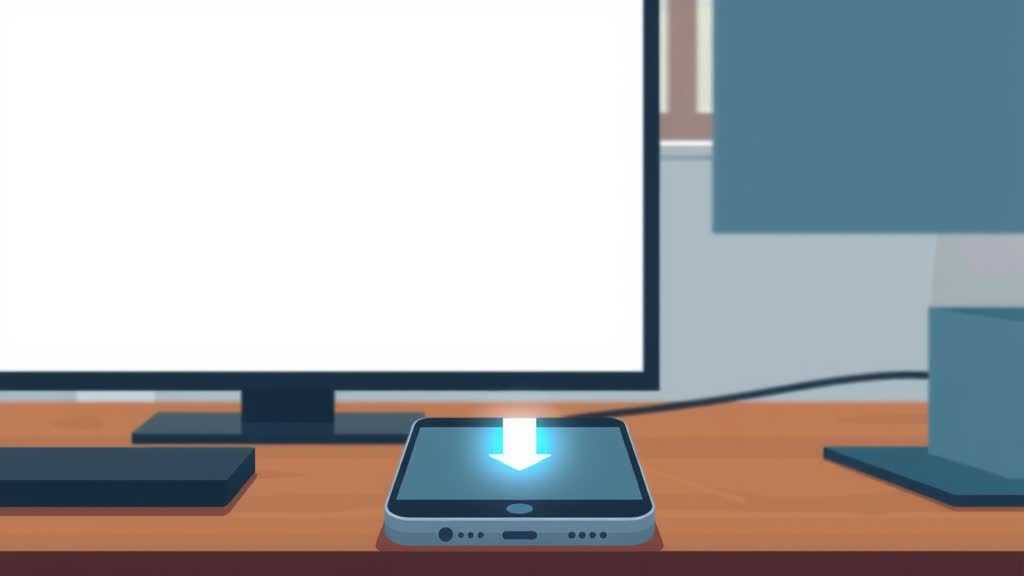
    Je gebruikt nog een iPhone of iPad die prima werkt, maar opeens verschijnen er geen updates meer in de App Store. Dat is geen toeval: Apple beperkt app-updates voor oude iOS-versies steeds vaker. In dit artikel lees je concreet wat “Apple app-updates voor oude iOS” in de praktijk betekent, welke toestellen en versies het raakt, en hoe je verstandig omgaat met je software als je toestel niet meer de nieuwste iOS draait.

    Wat verandert er precies aan Apple app-updates voor oude iOS?

    Apple heeft ontwikkelaars de afgelopen jaren steeds vaker verplicht om apps te bouwen met een recente SDK. Wie een app wil blijven aanbieden in de App Store, moet die app compileren tegen een SDK die niet te ver achterloopt op de nieuwste iOS-versie. Het gevolg is dat oudere iOS-versies geleidelijk buiten de boot vallen: nieuwe app-versies verschijnen simpelweg niet meer voor die systemen.

    Dat betekent niet dat je toestel direct onbruikbaar wordt. Wat je merkt, is dit: apps die je al hebt geïnstalleerd blijven meestal werken, maar je krijgt geen updates meer. Nieuwe apps of grote updates verschijnen soms niet meer in je “Updates”-lijst. En sommige apps werken na verloop van tijd niet meer goed, omdat de serverkant van de app verandert terwijl jouw clientversie achterblijft.

    Apple communiceert hierover via haar ontwikkelaarsdocumentatie. Wil je de exacte SDK- en versie-eisen nalezen, dan vind je die in de officiële richtlijnen op developer.apple.com. Voor de supported-versies per toestel verwijst Apple naar haar supportpagina’s op support.apple.com.

    Welke iOS-versies en toestellen raakt dit?

    De vuistregel: hoe ouder je iOS-versie, hoe groter de kans dat een app-update niet meer voor jou beschikbaar komt. Apple ondersteunt doorgaans de laatste vier tot vijf grote iOS-releases met beveiligingsupdates, en ontwikkelaars richten zich in de praktijk op de nieuwste twee tot drie versies. Zodra jouw versie buiten die window valt, droogt het updaten op.

    Concreet gaat het vaak om toestellen die geen nieuwere iOS meer kunnen installeren. Een iPhone die stopt bij een bepaalde iOS-versie, blijft daarop staan. De apps op dat toestel blijven werken zolang de ontwikkelaar de oude client ondersteunt, maar nieuwe functies en beveiligingsfixes in de app krijg je niet meer.

    Let op het verschil tussen twee soorten “updates”:

    • iOS-systeemupdates — die komen van Apple zelf, zolang je toestel wordt ondersteund.
    • App-updates — die komen van de ontwikkelaar via de App Store, en die vallen eerder weg dan de systeemupdates.

    Het is dus goed mogelijk dat je toestel nog iOS-beveiligingsupdates ontvangt, terwijl je favoriete apps al geen nieuwe versies meer krijgen. Dat is een belangrijk onderscheid als je inschat of je toestel nog “veilig” is voor dagelijks gebruik.

    Wat merk je in de praktijk van beperkte app-updates?

    De eerste tekenen zijn meestal subtiel. Je opent de App Store en ziet bij een app “Deze app vereist iOS X of nieuwer” staan. Of een update die vrienden wel krijgen, verschijnt bij jou niet. Soms werkt een app nog prima, maar ontbreken nieuwe functies of worden gedeelde bestanden niet meer goed gesynchroniseerd.

    Bij bedrijfsmatige apps merk je het sneller. Als je een app gebruikt voor urenregistratie, facturatie of klantcommunicatie, kan een verouderde clientversie op een gegeven moment door de leverancier worden geblokkeerd. De app weigert dan te werken tot je een recentere versie installeert — en dat kan betekenen dat je een nieuwer toestel nodig hebt.

    Voor de meeste consumenten geldt: zolang je geen nieuwe apps nodig hebt en je bestaande apps blijven werken, is er geen acuut probleem. Maar je moet er niet van uitgaan dat dit jaren zo blijft. Ontwikkelaars stoppen op enig moment met het ondersteunen van oude iOS-clients, simpelweg omdat het onderhoud te duur wordt.

    Wat kun je doen als je toestel geen app-updates meer krijgt?

    Er zijn een paar praktische stappen die je kunt nemen zonder meteen een nieuw toestel te kopen.

    1. Controleer je huidige iOS-versie via Instellingen → Algemeen → Info. Kijk of er nog een systeemupdate beschikbaar is.
    2. Maak een back-up van je toestel voordat je iets verandert. Zo verlies je geen gegevens als een app of update tegenvalt.
    3. Check per app of een recentere versie beschikbaar is in de App Store. Soms is een app nog wel te updaten, maar moet je handmatig op “Bijwerken” tikken.
    4. Overweeg alternatieven voor apps die niet meer worden bijgewerkt. Vaak bestaat er een lichtere of webgebaseerde variant die wel werkt op oudere iOS.
    5. Plan een vervanging als je toestel echt buiten de boot valt. Reken erop dat je een paar jaar vooruit kunt met een toestel dat nog actuele iOS-versies ondersteunt.

    Belangrijk: probeer niet via omwegen een nieuwere iOS-versie op een oud toestel te forceren. Dat levert meestal een onstabiel systeem op en is geen betrouwbare oplossing.

    Wat betekent dit voor je softwarekeuzes in bredere zin?

    De les gaat verder dan alleen je iPhone of iPad. Apple laat zien dat software-ondersteuning een houdbaarheidsdatum heeft. Dat geldt voor mobiele apps, maar net zo goed voor desktopsoftware zoals Microsoft Office en Windows. Wie een eenmalige aankoop doet, krijgt een product dat een vastgestelde supportperiode heeft — daarna komen er geen nieuwe functies of beveiligingsfixes meer.

    Dat is geen reden tot paniek, maar wel iets om mee te wegen bij je aankoop. Een voorbeeld: Office LTSC Professional Plus 2024 is een volume-licentie met een vaste supportperiode tot 9 oktober 2029, zonder Extended Support. Je krijgt Word, Excel, PowerPoint, Outlook, OneNote en Access (alleen op Windows), maar geen Publisher, Teams, Copilot of cloudfuncties. Na het einde van de supportperiode stopt Microsoft met updates — precies zoals Apple stopt met app-updates voor oude iOS.

    Het verschil met een abonnement is duidelijk:

    • Eenmalige aankoop (LTSC/volume-licentie): één pc, vaste supportperiode, geen nieuwe functies na release, geen abonnement.
    • Abonnement (Microsoft 365): doorlopende updates en cloudfuncties, maar je betaalt periodiek en bent afhankelijk van de leverancier.

    Beide modellen zijn legitiem. De kunst is weten wat je koopt en hoe lang je erop kunt rekenen. Wil je de exacte supportdata van Microsoft-producten nalezen, dan staan die in de officiële Microsoft Lifecycle-documentatie.

    Zo houd je grip op verouderende software

    Of het nu om een iPhone gaat of om een Office-pakket: de vuistregel is hetzelfde. Controleer periodiek welke versie je draait, welke supportperiode nog loopt, en of je leverancier nog updates levert. Zo voorkom je verrassingen op het moment dat je een app of programma echt nodig hebt.

    Voor je mobiele toestel betekent dat: weet welke iOS-versie je hebt en of je toestel nog wordt ondersteund. Voor je desktopsoftware: weet welke licentievorm je hebt en tot wanneer de support loopt. Een eenmalige aankoop met een heldere supportperiode is prima — zolang je weet dat je op enig moment moet bijsturen.

    Meer weten over hoe je een Office-licentie kiest die past bij jouw situatie? Bekijk dan Office 2024 Professional Plus op Licentiesleutels.nl en vergelijk de mogelijkheden voordat je een keuze maakt.

    Licentiesleutels.nl is een onafhankelijke wederverkoper. Wij verkopen geen pirated software.
  • AI-cyberaanvallen: Microsoft waarschuwt voor snelle aanvallen

    AI-cyberaanvallen: Microsoft waarschuwt voor snelle aanvallen

    Je hoort steeds vaker dat een aanval “binnen een paar uur” toeslaat. Microsoft waarschuwt dat AI-cyberaanvallen je soms maar drie uur geven voordat een aanval echt schade aanricht. Voor kleine ondernemers en thuisgebruikers betekent dat één ding: je beveiliging en je software moeten op orde zijn vóórdat er iets misgaat.

    In dit artikel lees je wat Microsoft precies zegt, hoe AI-cyberaanvallen sneller en gerichter worden, en welke praktische maatregelen je vandaag nog kunt nemen. We houden het concreet: geen paniektaal, wel cijfers en bronnen.

    Wat Microsoft precies waarschuwt over AI-cyberaanvallen

    Microsoft publiceert via zijn beveiligingsafdeling regelmatig cijfers over de snelheid waarmee aanvallen verlopen. De kern van de boodschap: waar een menselijke aanvaller vroeger dagen nodig had om een omgeving te verkennen en uit te buiten, kan een AI-gestuurde aanval dat proces in een paar uur doorlopen.

    Dat betekent niet dat elke aanval binnen drie uur slaagt. Het betekent wel dat de tijd tussen “iets verdachts” en “schade” kleiner wordt. Je hebt minder ruimte om te twijfelen, te overleggen of een back-up terug te zetten.

    De waarschuwing past in een bredere trend. Microsoft beschrijft in zijn security-documentatie op Microsoft Learn hoe aanvallers AI inzetten voor het automatiseren van verkenning, het schrijven van overtuigende phishingmails en het omzeilen van eenvoudige filters. Dat is geen verre toekomst meer, maar de huidige praktijk.

    Waarom AI-cyberaanvallen zo snel zijn

    Traditionele aanvallen hebben een zwakke schakel nodig: een mens die op een link klikt, een verouderd systeem, een hergebruikt wachtwoord. AI verandert vooral de snelheid waarmee die zwakke schakel wordt gevonden en benut.

    Drie factoren maken het verschil:

    • Automatische verkenning. Een AI-model kan in korte tijd netwerken, open poorten en bekende kwetsbaarheden inventariseren zonder dat een mens meekijkt.
    • Overtuigende communicatie. Phishingmails zijn steeds minder te herkennen aan slecht taalgebruik. AI schrijft foutloos Nederlands en past de toon aan op de doelgroep.
    • Snelle herhaling. Mislukt een poging, dan past het systeem de aanpak direct aan en probeert opnieuw — iets wat een menselijke aanvaller veel tijd kost.

    Het gevolg: de aanvalsduur krimpt. Waar je vroeger misschien een dag had om een verdacht inlogmoment te onderzoeken, heb je nu een paar uur. Dat maakt preventie belangrijker dan ooit.

    Wat je concreet kunt doen tegen snelle AI-cyberaanvallen

    Je hoeft geen IT-specialist te zijn om je weerbaarheid flink te verhogen. De volgende maatregelen leveren de meeste winst op en kosten weinig tijd.

    1. Houd je software up-to-date

    De meeste aanvallen maken gebruik van bekende kwetsbaarheden waarvoor al een update bestaat. Windows, Office en je browser automatisch laten updaten is de goedkoopste beveiligingsmaatregel die er is. Controleer bij Windows via Instellingen → Windows Update of updates daadwerkelijk worden geïnstalleerd.

    2. Gebruik betrouwbare antivirussoftware

    Een actieve antiviruslaag vangt een deel van de aanvallen af voordat ze schade aanrichten. Kies een pakket dat regelmatig wordt bijgewerkt en niet alleen op handtekeningen vertrouwt, maar ook op gedrag. Bitdefender Antivirus Plus 2025 is een voorbeeld van een licentie die je eenmalig aanschaft en daarna actief houdt met updates.

    3. Beveilig je accounts met tweestapsverificatie

    Zelfs een perfect nagemaakte phishingmail wordt onschadelijk als een aanvaller na het wachtwoord nog een tweede stap moet doorlopen. Zet tweestapsverificatie aan op je e-mail, je Microsoft-account en je bankieren. Dit kost je eenmalig tien minuten per account.

    4. Maak back-ups die losstaan van je netwerk

    Bij snelle aanvallen, zoals ransomware, is een back-up je laatste redmiddel. Belangrijk: de back-up moet niet bereikbaar zijn vanaf de computer die besmet raakt. Een externe schijf die je na het back-uppen loskoppelt, voldoet al.

    5. Werk met legitieme, geactiveerde software

    Dit punt wordt vaak overgeslagen, maar het is relevant. Niet-geactiveerde of onofficiële software krijgt geen beveiligingsupdates en vormt daardoor een open deur. Een legitieme licentiesleutel met een geldige activatie zorgt ervoor dat je updates blijven ontvangen binnen de supportperiode. Bij Microsoft-producten zie je dat terug op support.microsoft.com.

    Vergelijking: traditionele aanval versus AI-cyberaanval

    Om het verschil tastbaar te maken, zet je de twee situaties naast elkaar. De cijfers zijn indicatief en gebaseerd op de trend die Microsoft beschrijft.

    • Traditionele aanval: verkenning kost dagen, phishing is herkenbaar aan taal, herhaling kost veel handwerk, reactietijd van het slachtoffer: 24 uur of meer.
    • AI-cyberaanval: verkenning in uren, phishing foutloos en doelgericht, automatische herhaling, reactietijd van het slachtoffer: soms maar drie uur.

    De conclusie is niet dat je machteloos staat. De conclusie is dat de volgorde van je maatregelen verandert: preventie en back-ups wegen zwaarder dan achteraf opruimen.

    Wat je NIET moet doen

    Er zijn ook valkuilen. Deze keuzes geven een gevoel van veiligheid zonder dat ze echt helpen:

    • Vertrouwen op één antivirusprogramma zonder updates of zonder back-up.
    • Wachten met updates “omdat het systeem dan trager wordt” — dat is precies het venster dat aanvallers gebruiken.
    • Onofficiële software gebruiken om kosten te besparen. Je verliest dan support en updates, en dat is duurder dan de licentie zelf.
    • Aannemen dat een aanval “jou niet treft” omdat je klein bent. AI-aanvallen zijn juist gericht op eenvoudig bereikbare doelen.

    Praktische checklist voor de komende week

    Je hoeft niet alles tegelijk te doen. Deze volgorde geeft de meeste bescherming per besteed uur:

    1. Controleer of Windows- en Office-updates zijn geïnstalleerd.
    2. Zet tweestapsverificatie aan op je belangrijkste accounts.
    3. Maak een eerste back-up op een externe schijf en koppel die daarna los.
    4. Controleer of je software legitiem is geactiveerd en binnen de supportperiode valt.
    5. Installeer of verleng een betrouwbare antiviruslicentie.

    Met deze vijf stappen verklein je het venster waarin een AI-cyberaanval schade kan aanrichten aanzienlijk. Je haalt misschien niet de drie uur terug die Microsoft noemt, maar je zorgt wel dat een aanval veel minder snel slaagt.

    Wil je je werkplek meteen goed inrichten? Bekijk dan Windows 11 Pro voor een actuele, geactiveerde Windows-licentie, of vergelijk de Office-pakketten als je vooral met documenten en e-mail werkt.

    Licentiesleutels.nl is een onafhankelijke wederverkoper. Wij verkopen geen pirated software.
  • PHP2Shell-kwetsbaarheid: snelle patch voor je nas en hoster

    PHP2Shell-kwetsbaarheid: snelle patch voor je nas en hoster

    De PHP2Shell-kwetsbaarheid is een kwetsbaarheid in de manier waarop PHP op bepaalde systemen wordt uitgevoerd. Voor Nederlandse consumenten en kleine ondernemers met een nas of een webhoster betekent dit één ding: controleren of je geraakt bent en zo nodig patchen. In dit artikel lees je praktisch wat er speelt, wie risico loopt en welke stappen je vandaag nog neemt.

    De naam suggereert een aanval op PHP zelf, maar de kern zit vaak in de combinatie van PHP met de webserver of de configuratie eromheen. Op een nas draait regelmatig een webpakket met PHP voor beheerinterfaces en apps. Bij een hoster draait PHP op de gedeelde of eigen server achter je website. Zodra een aanvaller via een verkeerd geconfigureerde PHP-uitvoer code kan uitvoeren, kan dat leiden tot toegang op shell-niveau. Vandaar de naam PHP2Shell.

    Wat is de PHP2Shell-kwetsbaarheid precies?

    Bij een PHP2Shell-kwetsbaarheid weet een aanvaller via een PHP-script of een verkeerd geconfigureerde handler commando’s op het onderliggende besturingssysteem uit te voeren. Dat is een stap verder dan het lezen van bestanden of het misbruiken van een enkele applicatie. Je verliest dan de grens tussen “website” en “server”.

    De precieze technische route verschilt per advies. Soms zit het probleem in een CGI-achtige uitvoer van PHP, soms in een combinatie van bestandsupload en padafhandeling, en soms in een verouderde PHP-versie waarin een bekend lek nog openstaat. Wat al deze gevallen delen: de fout wordt pas echt gevaarlijk als de configuratie niet streng is. Een goede patch helpt, maar een strakke configuratie voorkomt dat een klein lek direct tot shell-toegang leidt.

    Microsoft publiceert geen PHP-adviezen, dus voor de PHP-kant kijk je bij de leverancier van PHP zelf en bij je nas- of hostingpartij. Voor de Windows- en Office-omgeving op je eigen systemen zijn de Microsoft Learn-documentatie en de Microsoft Support-site de primaire bronnen. Gebruik die bronnen als je wilt controleren welke updates op jouw systemen horen.

    Waarom je nas en hoster nu patch nodig hebben

    Een nas is vaak een klein Linux-systeem met een webinterface, een app-store en soms een volledige webserver. Veel mensen zetten daar extra apps op, van fotobeheer tot een eigen website of een testomgeving. Elke app die PHP gebruikt, vergroot het aanvalsoppervlak. Fabrikanten brengen voor die pakketten regelmatig updates uit, maar die komen niet altijd automatisch binnen.

    Bij een hoster ligt het anders. Daar draait PHP vaak voor meerdere klanten tegelijk. Een verouderde PHP-versie op een gedeelde server raakt dan niet alleen jouw site, maar ook de omgeving van anderen. Hosters patchen doorgaans centraal, maar jij als klant moet controleren welke PHP-versie jouw pakket gebruikt en of je eigen scripts, plugins en thema’s up-to-date zijn.

    De urgentie zit in de combinatie van twee factoren. Enerzijds is een kwetsbaarheid in PHP-uitvoer aantrekkelijk voor geautomatiseerde scans: aanvallers zoeken het hele internet af naar bekende signalen. Anderzijds hebben nas-systemen en websites vaak een publieke poort openstaan. Een systeem dat je niet patcht, blijft dan zichtbaar en bereikbaar tot iemand het vindt.

    Zo controleer je of jouw systeem geraakt is

    Begin met een simpele inventarisatie. Je hoeft geen IT-specialist te zijn om de belangrijkste signalen te herkennen. Loop de volgende punten na en noteer wat je aantreft.

    • PHP-versie: welke versie draait je nas of website? Oude versies zonder actieve support krijgen geen beveiligingsupdates meer.
    • Laatste firmware of update: wanneer heeft je nas voor het laatst een update gehad? Staat automatisch updaten aan?
    • Webpakketten en apps: welke apps met een webinterface staan open, en zijn die recent bijgewerkt?
    • Externe toegang: staat je nas of beheeromgeving vanaf internet bereikbaar? Zo ja, is dat echt nodig?
    • Hoster-informatie: welke PHP-versie biedt je hoster aan en welke versie gebruikt jouw pakket?

    Op een nas vind je de firmware-versie meestal in het configuratiescherm onder een kop als “systeem” of “update”. Bij een hoster staat de PHP-versie in het klantenpaneel, vaak per domein of per pakket in te stellen. Twijfel je? Vraag het je hoster en vraag tegelijk of de gedeelde omgeving recent is gepatcht.

    Wat je beter niet doet

    Ga niet zelf sleutelen aan PHP-configuratie als je niet precies weet wat een instelling doet. Een verkeerde aanpassing kan je site of nas onbereikbaar maken en lost het onderliggende probleem niet op. Ook het tijdelijk uitzetten van beveiligingsfuncties om een app aan de praat te krijgen, is een slecht idee: je opent dan precies de deur die je wilt sluiten.

    Verder is het verstandig om geen onbekende scripts of apps vanaf internet te installeren om “even te testen”. Op een nas met een publieke interface is elke extra app een extra kans op een kwetsbaarheid. Beperk je tot wat je echt gebruikt en verwijder wat je niet meer nodig hebt.

    Praktische stappen: van controle naar patch

    De volgorde is belangrijker dan de snelheid. Werk van buiten naar binnen en leg vast wat je hebt gedaan, zodat je later kunt terugzoeken welke versie waar draait.

    1. Maak een back-up. Zorg dat je de configuratie en belangrijke bestanden van je nas of site hebt veiliggesteld voordat je updates uitvoert.
    2. Werk de nas-firmware bij. Controleer in het configuratiescherm op updates en installeer die. Herstart daarna en controleer of alles nog werkt.
    3. Werk apps en pakketten bij. Loop de apps met een webinterface na en werk ze bij via de app-store van je nas.
    4. Stel de juiste PHP-versie in bij je hoster. Kies een versie die je hoster actief ondersteunt en test je site daarna.
    5. Werk je website bij. Update je CMS, plugins en thema’s, en verwijder plugins die je niet gebruikt.
    6. Beperk externe toegang. Zet beheerinterfaces alleen open als het echt nodig is en gebruik waar mogelijk een beveiligde verbinding.

    Na het patchen is het verstandig om te controleren of je geen achtergebleven bestanden of accounts aantreft. Kijk naar recent aangemaakte gebruikers, onbekende scripts in de webmap en wijzigingen in de configuratie die je niet zelf hebt gedaan. Vind je iets verdachts, meld het bij je hoster en bij je nas-fabrikant.

    Wat je van je hoster en fabrikant mag verwachten

    Een hoster hoort je te informeren over de PHP-versies die beschikbaar zijn en over updates in de gedeelde omgeving. Vraag na of jouw pakket op een ondersteunde versie draait en of er recente beveiligingsupdates zijn uitgerold. Bij een nas-fabrikant hoort een duidelijke update-cyclus te horen, met een overzicht van de ondersteunde modellen en de laatste firmware.

    Valt jouw nas buiten de supportperiode, dan is dat een signaal. Een toestel dat geen updates meer krijgt, blijft kwetsbaar, ook als je het nu nog niet merkt. In dat geval is het verstandig om externe toegang tot dat toestel te beperken en na te denken over vervanging. Voor je werkbestanden geldt hetzelfde: houd je software up-to-date, of het nu om je besturingssysteem of je kantoorpakket gaat. Wil je je Windows-omgeving gelijk netjes op orde brengen, dan vind je bij Windows 11 Pro een passende licentie voor je werkplek.

    Bij Office en Windows zijn de supportperiodes openbaar en per product te controleren via de Microsoft Lifecycle-pagina. Gebruik die pagina als je wilt weten tot wanneer jouw versie updates krijgt. Zo voorkom je dat je op een verouderde versie blijft zitten zonder het te weten.

    Conclusie: patch eerst, dan pas verder

    De PHP2Shell-kwetsbaarheid laat zien hoe snel een klein configuratieprobleem uitgroeit tot een serieus risico. Voor je nas en je website geldt dezelfde regel: controleer de versie, werk bij en beperk wat vanaf internet bereikbaar is. Doe dat vandaag nog, want een systeem dat je niet patcht, blijft zichtbaar voor wie zoekt.

    Heb je je systemen bijgewerkt en wil je je werkplek ook netjes op orde hebben? Bekijk dan de Office 2024 Professional Plus-licentie op Licentiesleutels.nl en rond je software-administratie in één keer af.

    Licentiesleutels.nl is een onafhankelijke wederverkoper. Wij verkopen geen pirated software.
  • Softwarelicentie bij faillissement: veilig of niet?

    Softwarelicentie bij faillissement: veilig of niet?

    Je hebt een softwarelicentie gekocht bij een wederverkoper. Dan lees je dat dat bedrijf failliet is. Blijft je licentie dan werken, of verlies je je activatie? Die vraag krijg je steeds vaker, nu de handel in goedkope licentiesleutels groeit en kleine verkopers snel verdwijnen.

    De kern van het antwoord: een licentie die je al hebt geactiveerd, blijft in de praktijk werken. Maar je support, je her-activatie en je juridische positie veranderen wél. Hieronder lees je precies wat er gebeurt, per scenario.

    Wat een softwarelicentie bij faillissement van de verkoper betekent

    Een softwarelicentie bij faillissement van de verkoper draait om één vraag: is de sleutel die je hebt gekregen een geldige licentie van Microsoft, of alleen een code die toevallig werkte? Dat verschil bepaalt alles.

    Bij een faillissement van de verkoper verandert er niets aan de technische werking van je geactiveerde software. Microsoft heeft je activatie namelijk al geregistreerd op het moment dat je de sleutel invoerde. De verkoper zit daar daarna niet meer tussen.

    Wat wél verandert, is je aanspreekpunt. Je kunt niet meer bij de verkoper terecht voor een vervangende sleutel, een factuur of hulp bij activatie. Je bent dan aangewezen op Microsoft zelf en op je eigen administratie.

    Daarom is het verstandig om te weten onder welk licentietype je sleutel valt. Bij een volume-licentie (zoals Office LTSC Professional Plus 2024) activeert de sleutel via de Microsoft Product Activation Portal. De activatie wordt daar vastgelegd, niet bij de verkoper.

    Blijft je geactiveerde licentie werken na een faillissement?

    Ja, in de regel blijft een al geactiveerde licentie werken. De activatie is een technische status die aan je apparaat en je installatie-ID is gekoppeld. Het faillissement van de verkoper raakt die status niet.

    Er zijn wel drie praktische uitzonderingen waar je op moet letten:

    • Herinstallatie: installeer je de software opnieuw, dan moet je opnieuw activeren. Lukt dat niet automatisch, dan doorloop je de telefonische route via de portal.
    • Hardwarewissel: bij een nieuwe pc of een vervangen moederbord kan de activatie vervallen. Je hebt dan een werkende sleutel én een bevestigings-ID nodig.
    • Abonnementen: bij een Microsoft 365-abonnement stopt de werking zodra de betaling stopt. Bij een eenmalige aankoop met LTSC-licentie speelt dat probleem niet.

    Het onderscheid tussen abonnement en eenmalige aankoop is hier dus bepalend. Een eenmalige aankoop van een volume-licentie geeft je een sleutel die je zelf blijft beheren. Een abonnement hangt aan een account en een betaalrelatie.

    Wat je verliest en wat je houdt bij een failliete verkoper

    Bij een faillissement verlies je vooral je commerciële vangnet. De verkoper is je eerste aanspreekpunt voor vragen, vervanging en bewijs. Dat valt weg. Wat je houdt, is de technische werking van je licentie en je eigen aankoopbewijs.

    Zet de twee situaties naast elkaar:

    • Wat je houdt: de geactiveerde software, je licentiesleutel, je installatie-ID en bevestigings-ID, en je factuur of orderbevestiging.
    • Wat je verliest: directe support van de verkoper, snelle vervanging bij problemen, en het gemak van een aanspreekpunt bij vragen over je aankoop.
    • Wat je nooit had: een garantie dat de verkoper blijft bestaan. Dat is bij elke wederverkoper een reëel risico, groot of klein.

    Bewaar daarom je bevestigings-ID en je factuur digitaal, op een plek die losstaat van je e-mail bij de verkoper. Als het bedrijf verdwijnt, is je mailbox daar ook weg.

    Zo beoordeel je of je licentie veilig is opgezet

    Een veilige opzet herken je aan een paar concrete kenmerken. Die kun je controleren zonder de verkoper te vertrouwen. Het gaat erom of je zelfstandig kunt aantonen dat je licentie geldig is en of je opnieuw kunt activeren.

    Loop deze punten na:

    • Activatie via de portal: je hebt de Installatie-ID en Bevestigings-ID ontvangen of zelf vastgelegd. Daarmee kun je later opnieuw activeren.
    • Licentietype bekend: je weet of je een LTSC/volume-licentie hebt met eenmalige aankoop voor één pc, of een abonnement.
    • Supportperiode genoteerd: bij Office LTSC Professional Plus 2024 loopt de support tot 9 oktober 2029, zonder Extended Support. Bij Office LTSC Professional Plus 2021 tot 13 oktober 2026.
    • Bewijs opgeslagen: factuur, orderbevestiging en de gebruikte sleutel staan veilig buiten de mailbox van de verkoper.

    Twijfel je over de geldigheid van je sleutel? Dan kun je de officiële Microsoft-documentatie over licentiëring en activatie raadplegen. Daar staat per product hoe activatie technisch verloopt.

    Wat te doen als je verkoper failliet gaat

    Wordt je verkoper failliet, dan is je eerste actie niet paniek maar administratie. Leg vast wat je hebt, zodat je later kunt aantonen dat je licentie rechtmatig is verkregen en geactiveerd.

    Volg deze volgorde:

    1. Maak screenshots van je activatiestatus in de software en van je orderbevestiging.
    2. Noteer je licentiesleutel, Installatie-ID en Bevestigings-ID op een veilige plek.
    3. Controleer of je software nog normaal werkt en of updates nog binnenkomen.
    4. Check de supportperiode van je product, zodat je weet tot wanneer je updates kunt verwachten.
    5. Bewaar alles digitaal én op papier, buiten de systemen van de verkoper.

    Werkt je activatie niet meer na een herinstallatie? Dan doorloop je de telefonische activatieroute: kies in Office “activeren via telefoon”, lees de Installatie-ID af, voer die in op de portal en vul de Bevestigings-ID terug in. Je hebt de verkoper daar niet voor nodig.

    Let op één ding: een faillissement is geen bewijs dat je licentie ongeldig is, maar ook geen garantie dat alles goed blijft gaan. Je eigen administratie is je enige echte vangnet.

    Zo verklein je het risico vóór je koopt

    De beste bescherming tegen een faillissement van je verkoper zit vóór de aankoop. Kies een licentievorm die je zelfstandig kunt beheren en leg alles vast wat je later nodig hebt.

    Let bij de keuze op deze punten:

    • Eenmalige aankoop boven abonnement: geen betaalrelatie die stopt als de verkoper verdwijnt.
    • Duidelijk licentietype: vraag naar het type licentie en de supportperiode, niet alleen naar de prijs.
    • Activatie via de portal: zo houd je zelf de sleutel tot her-activatie in handen.
    • Bewijs direct opslaan: factuur en bevestigings-ID meteen veiligstellen, niet pas bij problemen.

    Een faillissement kun je niet voorspellen. Wat je wél kunt doen, is zorgen dat je licentie technisch en administratief op orde is, zodat een verdwijnende verkoper je niet raakt in je dagelijkse werk.

    Wil je een licentie waarbij je zelf de activatie en het bewijs in de hand houdt? Bekijk dan Office 2024 Professional Plus op Licentiesleutels.nl en vergelijk de opties rustig voordat je bestelt.

    Licentiesleutels.nl is een onafhankelijke wederverkoper. Wij verkopen geen pirated software.
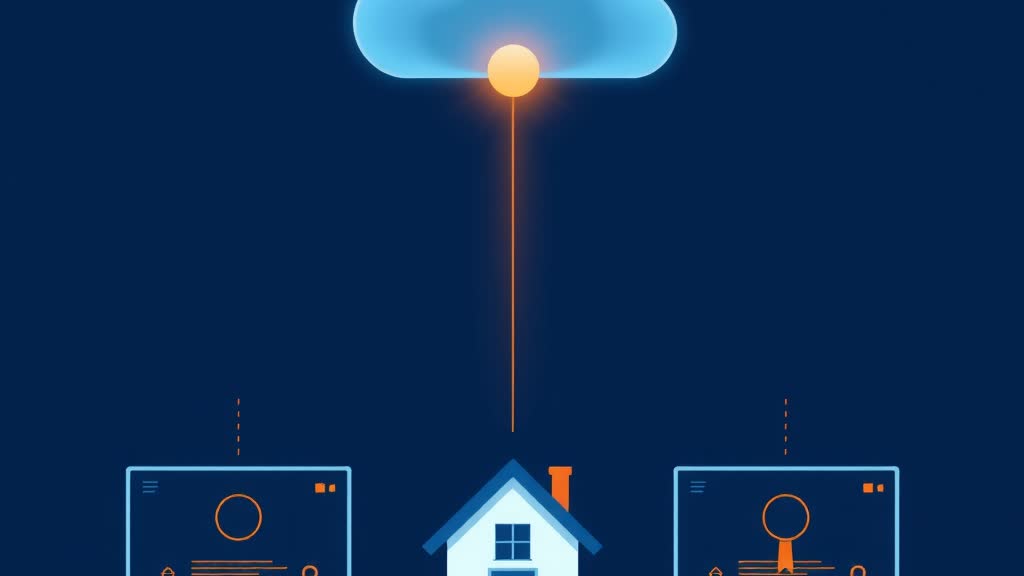
  • Google Cloud-storing: slimme lokale software als back-up

    Google Cloud-storing: slimme lokale software als back-up

    Google Cloud-storing: waarom lokale software je voorbereidt

    Je werkt in de cloud en plotseling verschijnt er een foutmelding. Documenten laden niet meer, e-mail synchroniseert niet en je team zit stil. Een Google Cloud-storing in Europa is geen theoretisch scenario: meerdere keren per jaar melden gebruikers wereldwijd uitval van Google Workspace, Drive of Gmail. De vraag is niet óf het gebeurt, maar wat je doet als het gebeurt.

    In dit artikel leggen we uit waarom lokale software een praktische back-up is naast je cloudabonnement. We kijken naar de oorzaken van cloudstoringen, wat je concreet kunt voorbereiden en welke licentievormen daarbij passen. Geen paniektaal, wel concrete cijfers en stappen.

    Wat een Google Cloud-storing precies veroorzaakt

    Google publiceert storingen op zijn statusdashboard. Uit die meldingen blijkt dat de meeste incidenten kort duren — enkele minuten tot een paar uur — maar de impact is groot omdat veel organisaties volledig afhankelijk zijn van één leverancier.

    De oorzaken zijn meestal technisch van aard: een configuratiefout in een datacenter, een netwerkprobleem tussen regio’s, een mislukte update of een capaciteitspiek. Soms speelt een specifieke Europese regio (bijvoorbeeld europe-west1 in België) een rol, waardoor alleen gebruikers in die regio getroffen worden.

    Belangrijk om te weten: een storing bij Google raakt niet je eigen bestanden op je harde schijf. Wie zijn werkbestanden lokaal opent in een geïnstalleerd programma, merkt van een cloudstoring vaak weinig. Dat is precies het punt waarom lokale software als back-up zinvol is.

    Waarom lokale software je voorbereidt op uitval

    Lokale software — een programma dat op je eigen pc is geïnstalleerd en met een licentiesleutel is geactiveerd — werkt zonder continue internetverbinding. Je opent Word, Excel of PowerPoint en je bestanden staan op je schijf of op je eigen netwerk. Een storing bij een cloudleverancier heeft daar geen invloed op.

    Dat betekent niet dat je de cloud moet afschaffen. Het betekent wel dat je een tweede route hebt. Veel kleine ondernemers en zelfstandigen combineren beide: cloud voor samenwerking, lokale software voor continuïteit en voor werk dat niet mag stilvallen.

    Een concreet voorbeeld: een boekhouder die tijdens de btw-aangifteperiode geen toegang heeft tot zijn cloudomgeving, kan met een lokaal geïnstalleerde Excel gewoon doorwerken. De bestanden op de eigen schijf blijven bereikbaar, ook als de synchronisatie tijdelijk hapert.

    Wat je lokaal nodig hebt voor continuïteit

    • Een geïnstalleerde Office-suite (Word, Excel, PowerPoint, Outlook) op je eigen pc
    • Een geldige licentiesleutel die eenmalig is geactiveerd
    • Lokale kopieën van kritieke bestanden, bijvoorbeeld op een externe schijf of NAS
    • Een werkende e-mailclient die niet volledig afhankelijk is van de browser

    Office 2024 en Office 2021: lokale licentievormen vergeleken

    Voor lokale software zijn er twee gangbare Microsoft-pakketten: Office LTSC Professional Plus 2024 en Office LTSC Professional Plus 2021. Beide zijn volume-licenties met een eenmalige aankoop, één pc en geen abonnement. Ze zijn niet gekoppeld aan een Microsoft-account.

    Office 2024 bevat Word, Excel, PowerPoint, Outlook, OneNote en Access (Access alleen op Windows). Publisher en Teams ontbreken, net als Copilot en cloudfuncties. De supportperiode loopt tot 9 oktober 2029, zonder Extended Support. Office 2021 bevat daarnaast ook Publisher en krijgt support tot 13 oktober 2026.

    Kenmerk Office LTSC 2024 Office LTSC 2021
    Apps Word, Excel, PowerPoint, Outlook, OneNote, Access Zelfde plus Publisher
    Support tot 9 oktober 2029 13 oktober 2026
    Licentievorm Volume-licentie, eenmalige aankoop Volume-licentie, eenmalige aankoop
    Aantal pc’s Eén Eén
    Prijs (catalogus) €14,95 €7,97

    Wil je de exacte supportdata controleren? Microsoft publiceert die op learn.microsoft.com. Zo zie je zelf hoelang je nog updates ontvangt.

    Zo activeer je een lokale Office-licentie

    De activatie van deze volume-licenties verloopt via de Microsoft Product Activation Portal op visualsupport.microsoft.com. In Office kies je bij activatie voor “activeren via telefoon” om de Installatie-ID te zien. Die voer je in de portal in, waarna je een Bevestigings-ID terugkrijgt die je in Office invult.

    Dit is geen “online activeren” in de zin van een accountkoppeling. De sleutel wordt eenmalig geactiveerd en daarna werkt het programma lokaal. Bewaar je licentiesleutel en de bevestigingsgegevens zorgvuldig, bijvoorbeeld in een wachtwoordmanager of een offline document.

    Loop je vast tijdens de activatie? Op de supportpagina van Licentiesleutels.nl staat een stappenplan voor telefonische activatie, inclusief wat je doet als de portal een foutmelding geeft.

    Een praktische back-upstrategie in vier stappen

    1. Inventariseer je kritieke werk. Welke bestanden en programma’s heb je nodig als de cloud uitvalt? Maak daar een korte lijst van.
    2. Zorg voor lokale software. Installeer een Office-pakket met een geldige licentiesleutel op je hoofd-pc.
    3. Maak lokale kopieën. Synchroniseer kritieke bestanden naar een externe schijf of NAS, zodat je altijd een offline versie hebt.
    4. Test je back-up. Doe één keer per kwartaal een proef: zet je internet uit en kijk of je kunt doorwerken met je lokale bestanden.

    Deze aanpak kost weinig en voorkomt dat een storing je hele dag platlegt. Je hoeft de cloud niet te vervangen — je voegt een tweede route toe.

    Wat lokale software niet oplost

    Wees eerlijk over de grenzen. Lokale software lost geen netwerkstoring bij je provider op, geen hardware-uitval en geen ransomware. Je hebt nog steeds back-ups nodig en een actuele antivirusoplossing.

    Ook samenwerking in realtime, gedeelde mappen en cloudfuncties zoals automatisch opslaan in de cloud ontbreken bij een lokale installatie. Voor teams die intensief samenwerken blijft een cloudabonnement nuttig. De lokale licentie is de continuïteitslaag, niet de vervanging.

    Tot slot: na de release krijg je geen nieuwe functies. Een eenmalige aankoop betekent dat je werkt met de versie zoals die op dat moment is uitgebracht, met beveiligingsupdates binnen de supportperiode.

    Conclusie: voorbereid zijn is een keuze

    Een Google Cloud-storing in Europa is een kwestie van tijd, niet van kans. Door lokaal geïnstalleerde software met een geldige licentiesleutel achter de hand te hebben, houd je je werkdag draaiend wanneer de cloud even niet meewerkt. Je koopt eenmalig, activeert via de portal en werkt verder op je eigen pc.

    Vergelijk de lokale Office-opties en kies het pakket dat bij je past.

    Bekijk de Office 2024 Professional Plus op Licentiesleutels.nl en zet een betrouwbare lokale back-up naast je cloudabonnement.

    Licentiesleutels.nl is een onafhankelijke wederverkoper. Wij verkopen geen pirated software.

LicentieSleutels.nl

Lees het laatste nieuws, tips en gidsen over software en digitale licenties. Updates rechtstreeks van Licentiesleutels.nl.


HOME | CONTACT | BLOG