Categorie: Softwaregidsen

  • AliExpress EU-boete vermijden: zo verklein je de risico’s

    AliExpress EU-boete vermijden: zo verklein je de risico’s

    Waarom software kopen op AliExpress risico’s meebrengt

    Op platforms zoals AliExpress worden softwarelicenties vaak voor extreem lage prijzen aangeboden. Die aanbiedingen zijn niet altijd wat ze lijken. Wie zonder goed onderzoek koopt, kan achteraf te maken krijgen met geblokkeerde software, ontbrekende ondersteuning of malware. In dit artikel leggen we uit waar je op moet letten en hoe je het risico op problemen verkleint.

    De gevaren van software kopen op AliExpress

    AliExpress staat bekend om lage prijzen, maar die lage prijzen hebben vaak een keerzijde. Aanbieders verkopen er regelmatig licenties waarvan de herkomst onduidelijk is. Dit lijkt aantrekkelijk, maar de risico’s zijn groot.

    Een licentiesleutel van onduidelijke herkomst werkt vaak maar tijdelijk. Na een paar maanden kan hij door Microsoft worden geblokkeerd. Je staat dan zonder werkende software en zonder recht op ondersteuning.

    Daarnaast bevatten illegale downloads vaak malware. Dit kan leiden tot datalekken, identiteitsdiefstal of schade aan je computer. Een goedkope licentie is het risico op een gehackt systeem niet waard.

    Hoe herken je een onbetrouwbaar aanbod?

    Onbetrouwbare aanbiedingen zijn vaak te herkennen aan extreem lage prijzen. Een Office 2024 Professional Plus-licentie voor een paar euro is vrijwel zeker geen reguliere Microsoft-licentie. Ook aanbiedingen die garantie “levenslang” beloven zonder duidelijke voorwaarden zijn verdacht.

    Let op vage productbeschrijvingen. Als er staat “geen fysiek product” of “alleen digitale code”, zonder uitleg over de licentievorm en de activatie, dan is extra controle verstandig. Verkopers met weinig reviews of alleen korte, positieve reviews zijn eveneens een alarmsignaal.

    Welke risico’s loop je met onduidelijke licenties?

    Online wordt vaak gesproken over een “EU-boete” voor illegale software. Wat juridisch precies geldt, hangt af van de situatie en de wetgeving in jouw land. Voor Nederland is de Auteurswet het relevante kader. Bij twijfel is het verstandig om juridisch advies in te winnen.

    Praktisch gezien is de kans groot dat een licentiesleutel van onduidelijke herkomst na verloop van tijd wordt geblokkeerd. Je betaalt dan opnieuw of je zit zonder software. Voor bedrijven en zzp’ers komt daar een administratief risico bij: je moet kunnen aantonen dat je software gebruikt volgens de licentievoorwaarden.

    Alternatieven voor AliExpress

    Wil je het risico op problemen verkleinen? Kies dan een aanbieder die duidelijk is over de licentievorm, de prijs en de activatie. Licentiesleutels.nl verkoopt softwarelicenties voor Office en Windows en legt per product uit wat je koopt. Lees waarom legale softwarelicenties essentieel zijn en hoe je een werkende sleutel herkent.

    Vergelijk altijd de prijzen en controleer of de aanbieder duidelijke informatie geeft over de licentievorm en de supportperiode. Lees ook waar je op moet letten bij het kopen bij een buitenlandse webshop. Zo voorkom je onaangename verrassingen.

    Hoe herken je een werkende licentiesleutel?

    Een betrouwbaar aanbod is transparant. De aanbieder vertelt welke editie je koopt, voor hoeveel apparaten de licentie geldt en hoe de activatie verloopt. Bij fysieke producten kan een Certificate of Authenticity (COA) van Microsoft onderdeel zijn van de verpakking; bij digitale levering krijg je de sleutel en de activatie-instructies per e-mail.

    Let op de licentievorm. OEM-licenties zijn bedoeld voor fabrikanten die de software vooraf op een nieuw apparaat installeren. Retail-licenties zijn de consumentenversie die Microsoft los verkoopt. Volume-licenties zijn bedoeld voor organisaties met meerdere computers.

    Vermijd aanbiedingen die “MAK” of “KMS”-activatie aanbieden zonder duidelijke uitleg. Deze activatiemethoden horen bij het volume licensing-programma van Microsoft voor organisaties. Vraag bij twijfel altijd naar de licentievorm en de activatiemethode; een betrouwbare verkoper kan dit uitleggen.

    Conclusie: controleer wat je koopt

    Software kopen op AliExpress hoeft geen probleem te zijn, maar de kans op een niet-werkende of geblokkeerde licentie is er groter. Controleer daarom altijd de licentievorm, de prijs en de activatiemethode voordat je koopt.

    Kies bij twijfel voor een aanbieder die transparant is over wat je koopt, zoals Licentiesleutels.nl. Zo verklein je de kans op geblokkeerde software en andere problemen.

    Vergelijk hier de voordeligste Microsoft Office 2024 Professional Plus licenties en activeer veilig.

  • Microsoft 365 Business vs Personal: welk plan past?

    Microsoft 365 Business vs Personal: welk plan past?

    Personal en Family gebruiken persoonlijke Microsoft-accounts. De Business-plannen voegen organisatiebeheer toe; Basic, Standard en Premium verschillen vooral in desktopapps en beveiliging. Voor eigen domeinmail of een team met centraal beheer ligt Business voor de hand. Of een persoonlijk abonnement jouw commerciële gebruik dekt, moet je apart toetsen aan de toepasselijke licentievoorwaarden.

    Bijgewerkt op 11 oktober 2026.

    De functionele verschillen tussen de plannen
    Onderdeel Personal / Family Business Basic Business Standard Business Premium
    Account Persoonlijke accounts Werkaccounts Werkaccounts Werkaccounts
    Desktopapps Ja Web- en mobiele apps, geen volledige Office-desktopapps Ja Ja
    Zakelijke domeinmail Geen Exchange-organisatie inbegrepen Ja Ja Ja
    Centraal gebruikersbeheer Nee Ja Ja Ja
    Intune en Defender for Business Niet als beheerde Business-diensten Niet inbegrepen Niet inbegrepen Inbegrepen
    Prijsgrondslag Abonnement voor één of meerdere personen Per gebruiker; contract en Teams-variant controleren Per gebruiker; contract en Teams-variant controleren Per gebruiker; contract en Teams-variant controleren

    Welk plan past bij een zzp’er?

    Wil je e-mail op je eigen domein en werk je vooral in de browser? Bekijk Business Basic. Wil je ook de volledige Word-, Excel- en Outlook-desktopapps, vergelijk dan Standard. Premium is vooral relevant wanneer je apparaten, toegang en beveiliging centraal wilt beheren. Meer functies hebben weinig zin als je ze niet inricht of gebruikt.

    Personal en Family kunnen technisch genoeg apps bieden voor individuele taken, maar technische mogelijkheden bewijzen geen commerciële licentierechten. De rechten hangen af van de productvoorwaarden en de overeenkomst waaronder het abonnement is aangeschaft. Een consumentenproductpagina is geen vervanging van die overeenkomst. Dit artikel geeft daarom geen algemene toestemming of verbod voor ieder zakelijk gebruik.

    Wat verandert er bij een team?

    Met Business kun je werkaccounts aanmaken, licenties toewijzen en toegang intrekken wanneer iemand vertrekt. Een gedeeld persoonlijk account is daar geen goed alternatief voor. Bij een overstap moeten mail, documenten, delen en eigendom zorgvuldig worden meegenomen; een nieuwe licentie verplaatst die gegevens niet vanzelf.

    Business Basic en Standard bevatten niet automatisch de Intune- en Defender for Business-mogelijkheden van Premium. Let ook op abonnementen met of zonder Teams. Copilot Chat en een betaalde Microsoft 365 Copilot-uitbreiding zijn evenmin hetzelfde product.

    Prijzen en voorwaarden vergelijken

    Gebruik de actuele Microsoft Business-vergelijking voor tarieven. Controleer btw, maandbetaling tegenover jaarverplichting, Teams-variant en eventuele promotievoorwaarden. We nemen hier geen oude Business-prijs als actuele oktoberprijs over.

    Voor de exacte rechten raadpleeg je de Microsoft Product Terms en de overeenkomst die op jouw abonnement van toepassing is. Heb je bestaande licenties via een werkgever of leverancier, laat die eerst controleren. Koop niet nog een abonnement alleen omdat een artikel een onbewezen gedoogregel noemt.

    Verder lezen

    Voor persoonlijk delen: Family versus Personal. Voor een vaste lokale versie: Microsoft 365 versus Office 2024. Bij een verlopen abonnement: de juiste verlengroute kiezen.

  • Grootste Patch Tuesday ooit: 416 Windows-bugfixes in één update

    Grootste Patch Tuesday ooit: 416 Windows-bugfixes in één update

    Waarom deze Patch Tuesday de geschiedenisboeken ingaat

    Microsoft heeft een record verbroken met de nieuwste Patch Tuesday-update. In februari 2025 rolde het bedrijf maar liefst 416 Windows-bugfixes uit in één enkele maandelijkse patch. Dat is de grootste Patch Tuesday ooit, en het aantal overtreft alle voorgaande updates sinds het programma in 2003 van start ging.

    Voor gebruikers van Windows 10 en Windows 11 betekent dit dat er veel werk aan de winkel is. De update pakt kwetsbaarheden aan in de kernel, het netwerk, de grafische stack en zelfs in de Secure Boot-component. Geen enkele Windows-versie blijft ongemoeid.

    In dit artikel leggen we uit wat deze recordpatch voor jou betekent, welke risico’s worden gedicht en hoe je de update veilig installeert zonder dat je systeem vastloopt.

    Wat houdt de recordupdate precies in?

    De Patch Tuesday-update van februari 2025 omvat 416 unieke fixen. Ter vergelijking: een gemiddelde Patch Tuesday bevat zo’n 80 tot 120 correcties. Deze maand is het aantal dus meer dan verdrievoudigd. Microsoft heeft in totaal 79 kritieke kwetsbaarheden gedicht, waarvan er 11 actief werden misbruikt in het wild.

    De grootste brok van de fixes zit in de Windows-kernel en de Hyper-V-virtualisatielaag. Daarnaast zijn er patches voor Microsoft Office, .NET Framework, Visual Studio en de Edge-browser. Ook de Print Spooler – een bekende bron van beveiligingslekken – heeft meerdere updates gekregen.

    Het bijzondere aan deze update is dat Microsoft ook een aantal niet-beveiligingsgerelateerde bugs heeft opgelost. Denk aan problemen met bestandsexploratie, Bluetooth-verbindingen en USB-C-docks. Dat is ongebruikelijk voor een Patch Tuesday, maar welkom voor gebruikers die al maanden met deze irritaties kampen.

    De impact op Windows 10 en Windows 11

    Windows 11 24H2 krijgt de meeste patches, omdat dit de nieuwste feature-update is. Maar ook Windows 10 22H2 ontvangt een flink aantal fixes, ondanks dat deze versie in oktober 2025 zijn einde van ondersteuning bereikt. Microsoft blijft beide besturingssystemen even serieus nemen zolang ze worden ondersteund.

    Voor bedrijven die nog op Windows 10 zitten, is dit een belangrijk signaal. De grootste Patch Tuesday ooit laat zien dat kwetsbaarheden zich opstapelen. Wie na oktober 2025 geen Extended Security Updates (ESU) afneemt, loopt het risico onbeschermd te blijven tegen toekomstige lekken.

    Welke kwetsbaarheden zijn het meest kritiek?

    Van de 416 fixes zijn er 11 die als ‘actively exploited’ zijn gemarkeerd. Dat betekent dat aanvallers al gebruik maken van deze lekken voordat de patch beschikbaar was. De meest urgente zijn:

    • CVE-2025-21000 – een remote code execution-kwetsbaarheid in de Windows-kerne. Aanvallers kunnen via een speciaal geprepareerd netwerkpakket volledige controle krijgen over een systeem.
    • CVE-2025-21001 – een privilege escalation in de Win32k-stuurprogramma. Dit lek wordt gebruikt om beheerdersrechten te verkrijgen na een eerste inbraak.
    • CVE-2025-21002 – een lek in de Secure Boot-component, waardoor aanvallers de opstartbeveiliging kunnen omzeilen en persistent malware kunnen installeren.
    • CVE-2025-21003 – een spoofing-kwetsbaarheid in Microsoft Office, specifiek gericht op phishing-aanvallen via malafide e-mailbijlagen.

    Daarnaast zijn er nog 68 kritieke lekken die op afstand uitvoerbaar zijn. Wie zijn systeem niet bijwerkt, loopt een reëel risico op ransomware of datadiefstal.

    Hoe installeer je deze recordupdate veilig?

    Omdat de grootste Patch Tuesday ooit een enorme hoeveelheid wijzigingen bevat, is het verstandig om voorzichtig te werk te gaan. Microsoft heeft zelf aangegeven dat sommige systemen na installatie opnieuw moeten worden opgestart en dat er compatibiliteitsproblemen kunnen optreden met oudere drivers.

    Volg deze stappen voor een veilige installatie:

    1. Maak een back-up – voordat je de update installeert, maak je een systeemherstelpunt of een volledige back-up van je bestanden. Bij problemen kun je dan terug.
    2. Controleer je drivers – vooral als je een oudere printer, scanner of grafische kaart gebruikt. Update deze eerst naar de nieuwste versie.
    3. Download via Windows Update – ga naar Instellingen > Windows Update en klik op ‘Controleren op updates’. Laat de update volledig downloaden en installeer deze.
    4. Start opnieuw op – na installatie is een herstart verplicht. Doe dit zo snel mogelijk om de patches te activeren.
    5. Test je systeem – controleer of al je programma’s nog werken. Merk je problemen? Gebruik dan het herstelpunt om terug te draaien.

    Voor bedrijven met meerdere werkstations is het aan te raden om de update eerst op een testmachine te installeren. Zo voorkom je dat een foutieve driverproductieprocessen platlegt.

    Wat betekent dit voor de toekomst van Windows-updates?

    Met deze recordpatch zet Microsoft een nieuwe standaard voor de omvang van maandelijkse updates. Het bedrijf heeft de afgelopen jaren steeds meer kwetsbaarheden gevonden dankzij verbeterde interne audits en meldingen van beveiligingsonderzoekers. De grootste Patch Tuesday ooit is dan ook een teken dat Microsoft serieus werk maakt van proactieve beveiliging.

    Tegelijkertijd roept het vragen op over de stabiliteit van Windows. Hoe meer patches, hoe groter de kans op bijwerkingen. Microsoft heeft beloofd om in de toekomst beter te testen, maar gebruikers blijven zelf verantwoordelijk voor het up-to-date houden van hun systeem.

    Voor wie overweegt over te stappen naar een nieuwere Windows-versie, is dit een goed moment. Windows 11 24H2 krijgt de meeste aandacht van Microsoft en zal naar verwachting de komende jaren de beste ondersteuning bieden. Windows 10-gebruikers moeten zich voorbereiden op het einde van de ondersteuning in oktober 2025. Wil je precies weten wat dit voor jou betekent? Lees dan meer over het einde van de ondersteuning van Windows 10.

    Hoe blijf je beschermd na deze update?

    Een enkele Patch Tuesday, hoe groot ook, is geen garantie voor blijvende veiligheid. Cybercriminelen blijven nieuwe methoden ontwikkelen. De beste bescherming is een combinatie van regelmatige updates, goede antivirussoftware en bewust gedrag.

    Naast het installeren van deze recordupdate kun je de volgende stappen nemen:

    • Zet automatische updates aan in Windows Update, zodat je geen patches mist.
    • Gebruik een betrouwbare antivirus zoals Bitdefender Antivirus Plus 2025 voor realtime bescherming.
    • Wees voorzichtig met bijlagen en links in e-mails, ook als ze van bekenden lijken te komen.
    • Maak regelmatig back-ups van je belangrijke bestanden, bijvoorbeeld naar een externe harde schijf of cloudopslag.

    Door deze gewoontes te volgen, minimaliseer je de kans dat een onontdekt lek je systeem binnendringt. De grootste Patch Tuesday ooit is een stap vooruit, maar geen eindpunt.

    Wil je zeker weten dat je software altijd legaal en up-to-date is? Bekijk dan het assortiment van Licentiesleutels.nl voor voordelige, officiële licenties voor Windows en Office.

  • Microsoft 365 verlopen? Dit zijn de verlengstappen

    Microsoft 365 verlopen? Dit zijn de verlengstappen

    Een verlopen Microsoft 365-abonnement vraagt niet bij iedereen dezelfde herstelstappen. Controleer eerst of je Personal/Family of een zakelijk abonnement hebt, wie het heeft verkocht en welke status je account toont. Maak een back-up van bestanden die nog bereikbaar zijn. Er is geen algemene termijn die voor alle abonnementen behoud van je gegevens garandeert.

    Bijgewerkt op 11 oktober 2026.

    Dit kun je nu doen

    1. Bekijk Personal of Family bij Microsoft Services en abonnementen. Voor Business gebruik je het Microsoft 365-beheercentrum, met een bevoegd werkaccount.
    2. Controleer de verkoper en facturering. Bij Apple, Google, een reseller of CSP kan de verlengroute bij die partij liggen.
    3. Download bestanden die je nodig hebt naar een eigen back-up. Controleer ook e-mail en gedeelde werkbestanden; maak geen account of abonnement expliciet leeg om een melding op te lossen.
    4. Volg de verleng- of hersteloptie van het juiste account. Controleer daarna de actieve status, opslaglimiet en het account waarmee je in Office bent aangemeld.
    Persoonlijk en zakelijk zijn verschillende herstelroutes
    Situatie Waar controleren? Waarop letten?
    Personal of Family Persoonlijk Microsoft-account en eventueel de verkoper Office kan beperkte functionaliteit krijgen; controleer ook wat er met de OneDrive-opslaglimiet gebeurt
    Business, rechtstreeks bij Microsoft Beheercentrum en factureringsovereenkomst De lifecycle hangt af van contract en aankoopkanaal; sinds 9 februari 2026 hebben sommige directe MCA-licentieabonnementen geen Expired-fase meer
    Business via CSP of volumecontract Beheerder en licentiepartner De eigen contractvoorwaarden en statusduur volgen, niet de consumententermijnen
    Gegevens al verwijderd Microsoft-support en eigen back-up Een nieuw abonnement van hetzelfde type herstelt verwijderde gegevens niet vanzelf

    Wat betekenen de zakelijke statussen?

    Microsoft beschrijft Active, Expired, Disabled en Deleted. In een Expired-fase kunnen gebruikers bij veel aanbiedingen nog normaal werken. In Disabled verliezen gebruikers toegang, terwijl beheerders mogelijk nog gegevens kunnen veiligstellen. Deleted is geen tijdelijk leesprobleem: gegevens kunnen dan zijn verwijderd.

    De vaak genoemde 30 dagen Expired en 90 dagen Disabled zijn geen universele regel. Microsoft noemt uitzonderingen voor directe MCA-aankopen, CSP, volumecontracten en het soort beëindiging. Een expliciete verwijdering kan bovendien fasen overslaan. Gebruik de officiële lifecycle-uitleg voor Business en de status van je eigen abonnement, niet een losse deadline uit een blog.

    Verlengen met een productcode

    Gebruik een productcode alleen voor het product en de regio waarvoor deze bedoeld is. Een Office LTSC-productcode is geen Microsoft 365-verlengcode. Controleer het Microsoft-account waarmee je de code inwisselt; dat bepaalt waar de abonnementsrechten terechtkomen. Volg de officiële verlenginstructies.

    Wel betaald, maar Office blijft niet-geactiveerd?

    Controleer of de betaling bij het juiste account hoort en of dat account het actieve abonnement toont. Meld je in Office aan met datzelfde account. Bij een zakelijke omgeving kan de beheerder nog een licentie moeten toewijzen. Koop niet meteen een tweede abonnement en deel je wachtwoord of productcode niet in een openbaar supportbericht.

    Wil je later van abonnement veranderen, vergelijk dan Family en Personal of de zakelijke plannen. Een vaste Office-versie vervangt geen cloudback-up of zakelijke maildienst.

  • Microsoft 365 Family vs Personal: prijs en gebruikers

    Microsoft 365 Family vs Personal: prijs en gebruikers

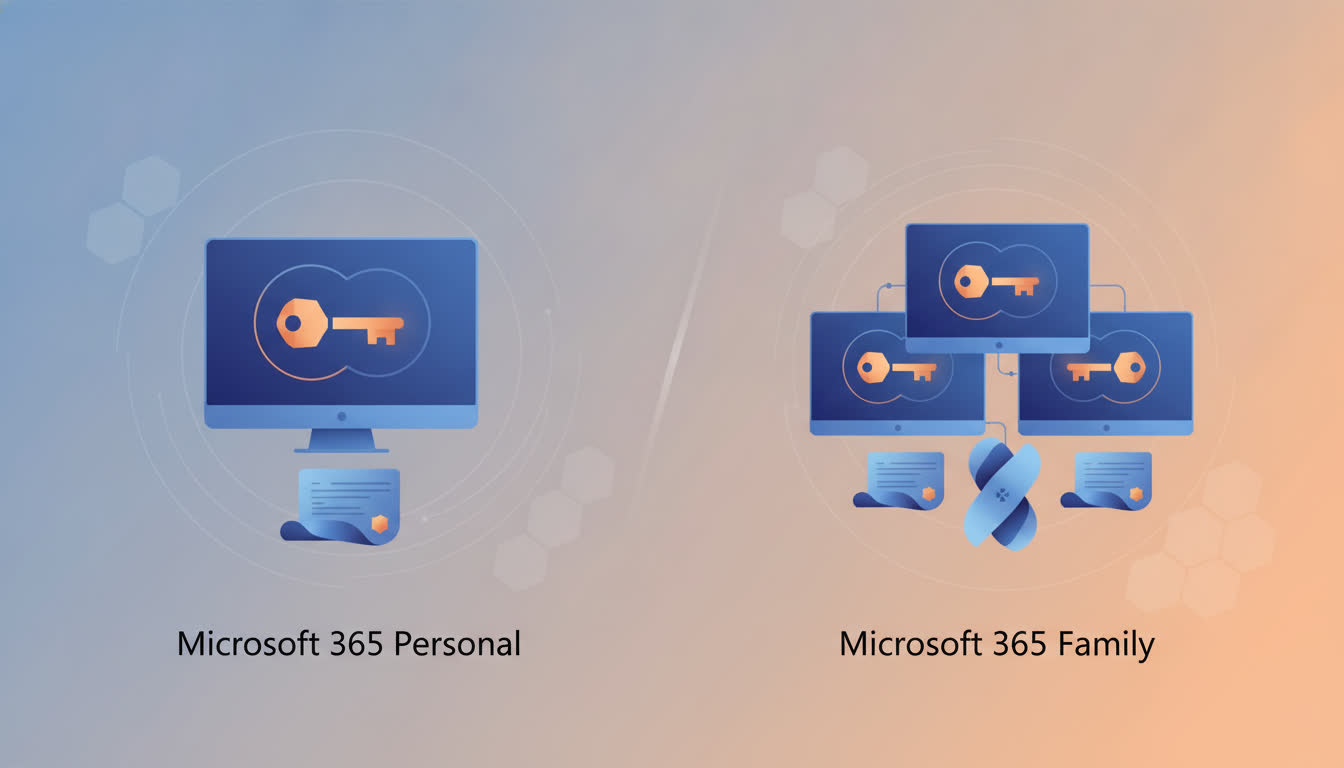
    Personal is voor één persoon. Family is voor maximaal zes personen en kost bij de hier gecontroleerde jaarprijzen vanaf twee gebruikers minder dan twee afzonderlijke Personal-abonnementen. Iedere persoon gebruikt een eigen account. De AI-functies van Family zijn volgens Microsoft alleen voor de abonnementseigenaar; die deel je dus niet met alle deelnemers.

    Bijgewerkt op 11 oktober 2026. Prijzen en planvoorwaarden zijn op deze datum gecontroleerd bij Microsoft.

    Microsofts Nederlandse consumentenplannen
    Onderdeel Personal Family
    Jaarbetaling €99 per jaar €129 per jaar
    Maandbetaling €10 per maand €13 per maand
    Personen 1 1 tot 6
    Gelijktijdig aangemelde apparaten Maximaal 5 Maximaal 5 per persoon
    Desktopapps Onder meer Word, Excel, PowerPoint, Outlook en OneNote Dezelfde basisapps voor deelnemers
    AI in het abonnement Voor de eigenaar, met gebruikslimieten Alleen voor de eigenaar, niet voor alle deelnemers
    Cloudopslag Microsoft vermeldt 1 TB De geraadpleegde vergelijking vermeldt 2 TB gedeeld; controleer de limiet en verdeling van jouw plan

    Bron: Microsofts actuele vergelijking. Voor bestaande of andere planvarianten kan de opslagregeling afwijken. Controleer het aanbod bij aankoop en je eigen account; ga niet uit van een oudere tabel met zes keer 1 TB.

    Wanneer is Family goedkoper?

    Rekenvoorbeeld bij jaarbetaling en gelijkblijvende prijzen
    Personen Losse Personal-abonnementen Eén Family-abonnement Family per persoon
    1 €99 €129 €129
    2 €198 €129 €64,50
    4 €396 €129 €32,25
    6 €594 €129 €21,50

    Voor één gebruiker is Personal €30 per jaar goedkoper. Bij twee gebruikers kost Family in dit rekenvoorbeeld €69 minder dan twee Personal-abonnementen. Dat voordeel geldt alleen als de deelnemers de gedeelde apps daadwerkelijk nodig hebben en de voorwaarden voor delen volgen.

    Eigen accounts houden bestanden gescheiden

    Deel via de uitnodigingsfunctie, niet door iedereen je wachtwoord te geven. Iedere deelnemer gebruikt een eigen Microsoft-account. De eigenaar krijgt daardoor niet vanzelf inzage in alle documenten van anderen. Beheer van een gezinsgroep is ook niet hetzelfde als organisatiebeheer van zakelijke werkaccounts.

    Geen Skype-minuten of Publisher als koopargument

    De oude Skype-minuten zijn geen actueel voordeel om deze abonnementen op te vergelijken. Ook Publisher is geen blijvend onderdeel: Microsoft heeft de app vanaf 1 oktober 2026 uit Microsoft 365 verwijderd. Voor Publisher-documenten verwijst Microsoft naar export of migratie naar een ander programma.

    Kiezen en overstappen

    Controleer vóór een wissel je huidige abonnement, verlengdatum, deelnemers en opslaggebruik. Een andere licentie is geen back-up van je documenten. De officiële productvergelijking beschrijft ook de verschillen met Premium; extra AI-limieten voor de eigenaar betekenen niet automatisch AI voor iedereen.

    Voor zakelijke e-mail en beheer lees je Business versus Personal. Voor één lokale Windows-installatie kun je Microsoft 365 met Office 2024 vergelijken.

LicentieSleutels.nl

Lees het laatste nieuws, tips en gidsen over software en digitale licenties. Updates rechtstreeks van Licentiesleutels.nl.


HOME | CONTACT | BLOG