Categorie: Softwaregidsen

  • Office 2024 kopen op Marktplaats: zo herken je een illegale aanbieding

    Office 2024 kopen op Marktplaats: zo herken je een illegale aanbieding

    Waarom je voorzichtig moet zijn met Office 2024 op Marktplaats

    Je zoekt een betaalbare Office-licentie en stuit op Marktplaats op een aanbod van Office 2024 voor een fractie van de normale prijs. Verleidelijk, maar ook riskant. Veel van deze aanbiedingen kloppen niet of worden na een paar maanden geblokkeerd door Microsoft.

    Het kopen van software via tweedehandssites brengt specifieke risico’s met zich mee. Je koopt namelijk niet alleen een productsleutel, maar ook onduidelijkheid over de herkomst. Bij een onbetrouwbare aanbieding ben je uiteindelijk duurder uit: je betaalt voor software die niet werkt, niet geactiveerd kan worden, of op termijn wordt gedeactiveerd.

    In dit artikel leggen we uit hoe je onbetrouwbare aanbiedingen herkent, welke licentievormen er bestaan, en waar je op moet letten bij de aankoop. Zo voorkom je dat je geld uitgeeft aan een waardeloze sleutel.

    Zo herken je een onbetrouwbare Office 2024 aanbieding op Marktplaats

    Onbetrouwbare aanbieders hanteren vaak herkenbare patronen. De prijs is meestal het eerste signaal: een Office 2024 Professional Plus licentie kost normaal tussen de 200 en 400 euro. Zie je een aanbod van 25 of 50 euro? Dan is de kans groot dat er iets niet klopt met de sleutel.

    Let ook op de beschrijving. Onbetrouwbare verkopers gebruiken termen als “levenslang”, “geen abonnement” of “werkt op oneindig veel apparaten”. Geen enkele Office-licentie werkt op onbeperkt veel apparaten. Microsoft verkoopt licenties per gebruiker of per apparaat, afhankelijk van het type.

    Een ander veelvoorkomend signaal is de wijze van levering. Vraagt de verkoper om directe betaling via een ongebruikelijk kanaal, of stuurt hij je een screenshot van een productsleutel in plaats van een officieel document? Dan is de kans groot dat het mis is. Betrouwbare verkopers leveren een duidelijke licentiebevestiging of productkaart mee.

    Tot slot: check het account van de verkoper. Een account dat pas een week bestaat, geen reviews heeft, of meerdere identieke aanbiedingen plaatst, is verdacht. Marktplaats staat vol met wegwerpaccounts die onbetrouwbare sleutels verkopen.

    Veelvoorkomende oplichtingspraktijken bij Office 2024

    Oplichters gebruiken verschillende technieken om hun aanbod geloofwaardig te laten lijken. Een populaire methode is het tonen van een screenshot van een Microsoft-account waarin Office 2024 geactiveerd staat. Dit bewijst echter niets: de verkoper kan de sleutel na verkoop deactiveren of het account verwijderen.

    Een andere truc is het verkopen van een zogenaamde “volume-licentie” voor consumenten. Volume-licenties (MAK/KMS) zijn bedoeld voor bedrijven en organisaties, niet voor particulieren. Het doorverkopen hiervan aan consumenten is in de meeste gevallen in strijd met de licentievoorwaarden van Microsoft.

    Tot slot zijn er verkopers die een Office 365 abonnement verkopen als “Office 2024”. Ze tonen een abonnementscode, maar zodra het abonnement afloopt, werkt je software niet meer. Je dacht een eenmalige licentie te kopen, maar hebt eigenlijk een tijdelijk abonnement aangeschaft.

    Welke Office 2024 licentievormen zijn er?

    Voordat je iets koopt, is het belangrijk om de verschillende licentievormen te kennen. Microsoft onderscheidt grofweg drie categorieën: OEM, Retail en volume-licenties. Elke vorm heeft eigen regels voor gebruik en verkoop. Wil je de volledige voorwaarden begrijpen? Lees dan onze gids Office 2024 kopen.

    OEM-licenties worden meegeleverd met nieuwe computers en zijn gekoppeld aan het apparaat waarop ze oorspronkelijk zijn geïnstalleerd. Deze licenties zijn volgens Microsoft niet bedoeld om los te verplaatsen. Koop je een OEM-sleutel los op Marktplaats? Dan loop je het risico dat de activatie mislukt of dat de sleutel al in gebruik is.

    Retail-licenties zijn bedoeld voor individuele gebruikers en kun je volgens Microsoft van de ene computer verwijderen en op een andere activeren. Of een tweedehands aangeboden sleutel bruikbaar is, hangt af van de herkomst; vraag de verkoper om bewijs en uitleg. Een Retail-versie van Office 2024 herken je aan de officiële productkaart.

    Volume-licenties zijn voor bedrijven en organisaties. Deze licenties worden centraal beheerd en zijn niet bedoeld voor consumenten. Een volume-licentiesleutel op Marktplaats past niet bij de licentievoorwaarden en leidt vrijwel altijd tot activatieproblemen.

    Hoe controleer je of een aanbieding betrouwbaar is?

    Vraag de verkoper altijd naar het type licentie. Een eerlijke verkoper kan precies uitleggen of het om OEM of Retail gaat. Weigert hij antwoord te geven, of geeft hij vage antwoorden? Dan is dat een alarmsignaal.

    Vraag ook naar de herkomst van de sleutel. Een betrouwbare verkoper kan vertellen waar hij de software heeft gekocht, en kan het aankoopbewijs tonen. Bij een onbetrouwbare aanbieding ontbreekt dit bewijs vrijwel altijd.

    Controleer tot slot of de prijs realistisch is. Op websites zoals Licentiesleutels.nl betaal je voor een Office 2024 Professional Plus doorgaans een eerlijke prijs die ver onder de adviesprijs van Microsoft ligt, maar niet belachelijk laag is. Alles wat aanzienlijk goedkoper is dan dat, verdient extra argwaan.

    Wat zijn de risico’s van een onbetrouwbare Office 2024 sleutel?

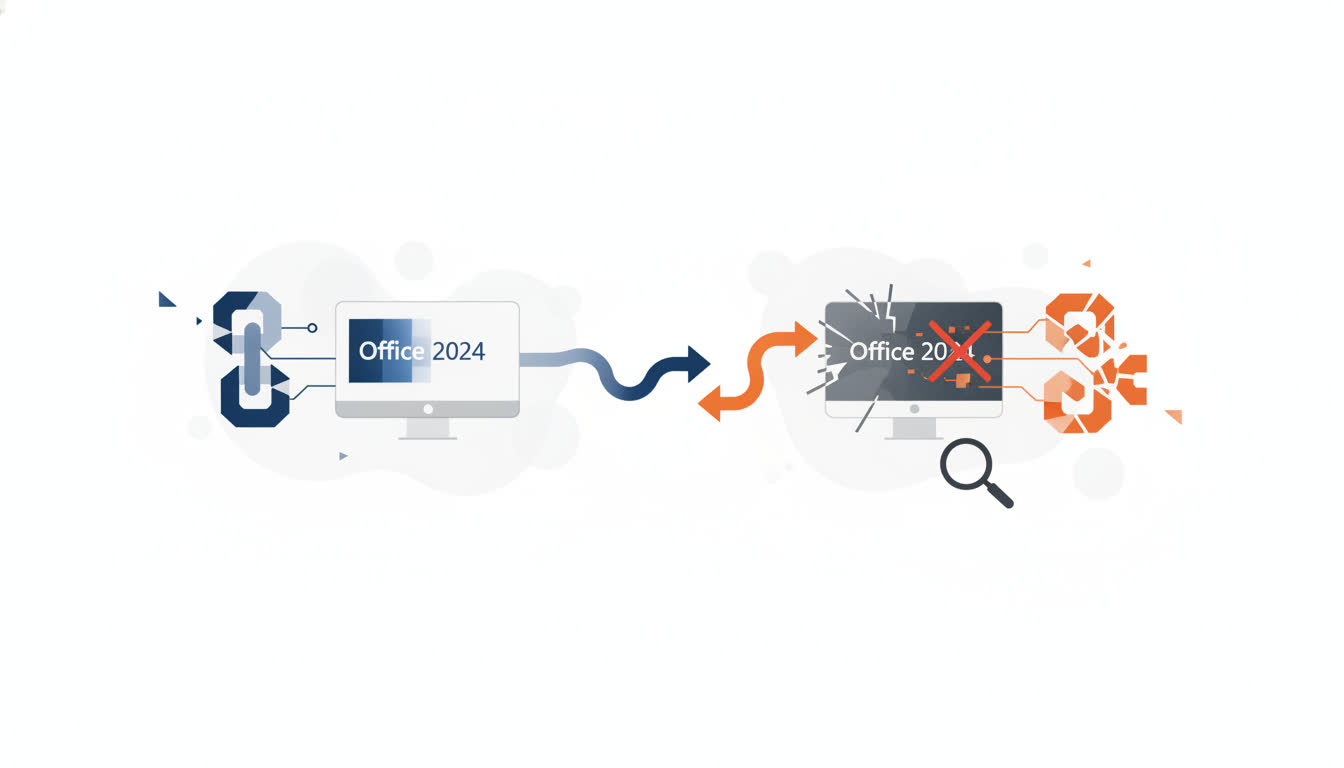
    Het grootste risico is dat je sleutel na verloop van tijd wordt geblokkeerd. Microsoft controleert actief op misbruik van licentiesleutels en deactiveert exemplaren die niet aan de voorwaarden voldoen. Dit kan weken of maanden na aankoop gebeuren, precies wanneer je niet meer bij de verkoper terechtkunt.

    Daarnaast is er een veiligheidsrisico. Software van onbekende bronnen wordt soms verspreid via aangepaste installatiebestanden die malware bevatten. Je installeert dan niet alleen Office, maar ook spyware of ransomware op je systeem. Dit risico is bij een digitale download van Marktplaats extra groot.

    Gebruik je een sleutel die in strijd met de licentievoorwaarden is verkregen, dan heb je bovendien geen enkele garantie of ondersteuning van Microsoft. Bij problemen kun je nergens terecht.

    Tot slot: een geblokkeerde sleutel krijgt geen updates. Microsoft levert beveiligingsupdates alleen voor correct gelicentieerde installaties. Zonder deze updates loop je het risico dat je systeem kwetsbaar is voor bekende aanvallen.

    Veilig Office 2024 kopen: dit zijn de alternatieven

    Wil je Office 2024 kopen zonder risico? Koop dan bij een verkoper die transparant is over de herkomst van de licenties en die een duidelijke productsleutel met instructies levert.

    Een betrouwbare wederverkoper biedt vaak ook ondersteuning bij activatieproblemen. Mocht er iets misgaan met je sleutel, dan kun je terecht bij de klantenservice. Dit is een groot voordeel ten opzichte van een anonieme verkoper op Marktplaats.

    Let bij het kiezen van een wederverkoper op reviews en ervaringen van andere klanten. Een partij als Licentiesleutels.nl is gespecialiseerd in software-licenties en levert een duidelijke productsleutel met instructies. Zo weet je zeker dat je een werkende licentie krijgt.

    Heb je al een sleutel gekocht die niet werkt? Lees dan de officiële Microsoft-pagina over problemen met productcodes voor mogelijke oplossingen. In veel gevallen is het echter beter om een nieuwe, werkende licentie aan te schaffen.

    Zo herken je een betrouwbare verkoper van Office 2024

    Een betrouwbare verkoper is transparant over het type licentie dat hij verkoopt. Hij vermeldt duidelijk of het om OEM of Retail gaat, en kan uitleggen wat dit betekent. Daarnaast biedt hij een retourtermijn of garantie op de activatie.

    Let ook op de betaalmethode. Een legitieme verkoper biedt veilige betaalmogelijkheden aan, zoals iDEAL of creditcard. Vraagt hij om betaling via een ongebruikelijk kanaal zoals cryptocurrency of een prepaidkaart? Dan is dit een duidelijk alarmsignaal.

    Een betrouwbare verkoper levert bovendien de juiste documentatie. Bij een Retail-licentie hoort een officiële productkaart. Bij een digitale levering ontvang je een factuur met daarop de productsleutel. Ontbreekt deze documentatie? Dan is de kans groot dat er iets niet klopt.

    Tot slot: check of de verkoper een fysiek adres of KvK-nummer vermeldt. Dit maakt het mogelijk om achteraf contact op te nemen als er problemen zijn. Anonieme verkopers zonder adres zijn vrijwel altijd oplichters.

    Conclusie: koop Office 2024 niet op Marktplaats

    Het kopen van Office 2024 op Marktplaats brengt aanzienlijke risico’s met zich mee. De kans dat je een sleutel koopt die na verloop van tijd wordt geblokkeerd, is groot. Daarnaast loop je risico op malware en heb je geen enkele garantie.

    Kies daarom voor een verkoper die duidelijk is over herkomst en voorwaarden en die ondersteuning biedt bij activatie. Zo ben je verzekerd van werkende software die regelmatig wordt bijgewerkt.

    Vergelijk de prijzen van een Office 2024 Professional Plus licentie en bescherm jezelf tegen oplichting en onbruikbare software.

  • Windows 11 MAK-sleutel activeren: de complete bedrijfsgids

    Windows 11 MAK-sleutel activeren: de complete bedrijfsgids

    Waarom bedrijven een Windows 11 MAK-sleutel gebruiken

    Voor een IT-beheerder is het uitrollen van Windows 11 op tientallen of honderden werkplekken een flinke klus. Per computer een losse productsleutel invoeren kost tijd en geeft kans op fouten. Een Windows 11 MAK-sleutel biedt hiervoor een praktische oplossing.

    MAK staat voor Multiple Activation Key. Dit type sleutel is onderdeel van Microsofts volume-licentieprogramma en stelt je in staat om één sleutel te gebruiken voor meerdere activaties. Twijfel je tussen een volume- en een losse licentie? Vergelijk volume-licenties versus losse licenties. In tegenstelling tot een retail- of OEM-sleutel is een MAK niet bedoeld voor één enkele pc, maar voor een heel vloot apparaten binnen een organisatie.

    Het belangrijkste voordeel is centralisatie. Je hoeft niet meer per werkstation een unieke code te beheren, maar registreert één sleutel in je deployment-tool. Dit bespaart tijd en maakt het activatieproces voorspelbaarder.

    Het verschil tussen MAK en KMS bij Windows 11

    Binnen volume-licenties kom je twee primaire activatiemethoden tegen: MAK en KMS (Key Management Service). Beide hebben een eigen werking en zijn geschikt voor verschillende situaties.

    Een MAK-sleutel activeert elke computer rechtstreeks via de Microsoft-servers. Elke activatie telt mee tegen een vooraf vastgesteld quotum. Zodra je het maximale aantal activaties hebt bereikt, kun je bij Microsoft extra activaties aanvragen (het aantal kan op verzoek worden bijgesteld).

    KMS werkt anders. Hierbij richt je een centrale server in binnen je netwerk die als activatiepunt fungeert. Clientcomputers activeren tegen deze lokale server, die op zijn beurt periodiek contact legt met Microsoft. KMS is ideaal voor permanente netwerken met veel constante werkplekken, terwijl MAK beter past bij kleinere aantallen of apparaten die langdurig offline zijn.

    Voor veel middelgrote bedrijven is een Windows 11 MAK-sleutel de meest eenvoudige keuze. Ben je een kleine ondernemer en twijfel je over MAK of KMS? Lees dan onze gids over licenties voor kleine ondernemers. Je hebt geen extra serverinfrastructuur nodig en de implementatie is relatief simpel.

    Zo activeer je een Windows 11 MAK-sleutel stap voor stap

    Het daadwerkelijk activeren van een MAK-sleutel verschilt niet veel van het activeren van een standaard productsleutel. Het grootste verschil zit in het beheer en het aantal keren dat je de sleutel gebruikt.

    Volg deze stappen om een Windows 11 MAK-sleutel te activeren:

    1. Open een opdrachtprompt of PowerShell als beheerder.
    2. Voer het commando slmgr /ipk <jouw-MAK-sleutel> in om de sleutel te installeren.
    3. Activeer Windows met slmgr /ato (Activate Windows Online).
    4. Controleer de status met slmgr /xpr om te zien of de activatie permanent is.

    Bij een juiste uitvoering zie je een bevestiging dat Windows is geactiveerd. Het mooie van een MAK-sleutel is dat je dit proces volledig kunt automatiseren via scripts of deployment-tools zoals Microsoft Deployment Toolkit (MDT) of SCCM.

    Een aandachtspunt: gebruik je de MAK-sleutel voor het eerst, dan moet je mogelijk het volume-licentiecontract koppelen aan je organisatie. Dit gebeurt in het Microsoft 365-beheercentrum (voorheen de Volume Licensing Service Center, VLSC, die in april 2024 met pensioen is gegaan). Daar zie je je overeenkomsten en het aantal beschikbare activaties.

    Grenzen en beheer van je activatiequotum

    Elke Windows 11 MAK-sleutel heeft een vastgesteld aantal activaties, gebaseerd op je licentieovereenkomst. Stel dat je 50 licenties hebt gekocht, dan kun je de sleutel maximaal 50 keer gebruiken voor een unieke computer.

    Herinstallaties op dezelfde hardware tellen niet extra mee, zolang je dezelfde computer opnieuw activeert. Microsoft herkent dit aan de hand van de hardware-ID. Vervang je echter de harde schijf of het moederbord, dan kan het systeem dit als een nieuwe activatie zien.

    Het bijhouden van je quotum is cruciaal. Gebruik het commando slmgr /dlv om gedetailleerde informatie over je activatiestatus te bekijken. Zo voorkom je verrassingen wanneer je net een nieuwe batch laptops wilt inrichten.

    Raak je je quotum onverwacht kwijt? Vraag dan via het Microsoft 365-beheercentrum of de Microsoft Activation Call Center om extra activaties, als je overeenkomst dat toestaat. Het is een administratief proces, maar het voorkomt dat je vastloopt midden in een uitrol.

    Juridisch kader en aanschaf van MAK-sleutels

    MAK-sleutels zijn bedoeld voor organisaties met een volume-licentieovereenkomst. Dit betekent dat je niet zomaar een losse MAK-sleutel kunt kopen bij een willekeurige webshop, tenzij de verkoper een Microsoft-partner is die de sleutel via een geldige overeenkomst levert.

    Let op: er worden online regelmatig zogenaamde “MAK-sleutels” aangeboden voor een prikkie. Dit zijn vaak sleutels uit bedrijfsomgevingen waarvan de herkomst niet klopt. Het gebruik daarvan past niet bij de Microsoft-licentievoorwaarden en kan leiden tot blokkering van je Windows-installatie.

    Een Windows 11 MAK-sleutel verkrijg je via je volume-licentieovereenkomst: de sleutels staan in het Microsoft 365-beheercentrum of vraag je aan via je Microsoft-partner. Controleer altijd of de verkoper een vermelding heeft in het Microsoft Partner Network. Zo weet je zeker dat je een sleutel ontvangt met een geldig quotum.

    Voor kleinere bedrijven zonder volume-contract is het alternatief om per werkplek een losse licentie aan te schaffen. Dit is eenvoudiger in beheer en zonder quotumlimieten. Bekijk bijvoorbeeld de mogelijkheden van Windows 11 Pro voor losse werkplekken.

    Veelgemaakte fouten bij MAK-activatie en oplossingen

    Zelfs met een geldige sleutel kan activatie mislukken. Een veelvoorkomende fout is dat de sleutel niet wordt geaccepteerd vanwege een mismatch tussen de editie van Windows 11 en het licentietype. Een MAK-sleutel voor Windows 11 Pro werkt bijvoorbeeld niet op Windows 11 Enterprise.

    Een andere valkuil is het activeren op een computer die al een andere productsleutel heeft gebruikt. In dat geval moet je eerst de oude sleutel verwijderen met slmgr /upk en daarna de nieuwe sleutel installeren. Soms is ook een herstart nodig voordat de wijziging wordt doorgevoerd.

    Krijg je foutcode 0xC004C003? Die code geeft aan dat de activatieserver de sleutel heeft geblokkeerd. Controleer met slmgr /dlv de activatiestatus. Is je MAK-quotum bereikt (foutcode 0xC004C020), vraag dan extra activaties aan via het Microsoft 365-beheercentrum of de Activation Call Center.

    Tot slot: zorg dat je systeemklok correct staat. Een afwijkende datum kan activatieproblemen veroorzaken, omdat Microsoft de activatie koppelt aan een tijdsdimensie. Dit is een simpele controle die veel frustratie bespaart.

    Conclusie: is een MAK-sleutel de juiste keuze?

    Een Windows 11 MAK-sleutel is een krachtig instrument voor bedrijven die meerdere computers centraal willen activeren. Het biedt eenvoud, snelheid en een duidelijk overzicht van je licentiestatus. Vooral wanneer je werkt met een vast aantal werkplekken en geen complexe KMS-infrastructuur wilt opzetten, is MAK de aangewezen route.

    Weeg echter goed de voorwaarden af. Het beheren van je activatiequotum vereist discipline, en de aanschaf verloopt via je volume-licentieovereenkomst. Voor organisaties die flexibiliteit willen zonder contractuele rompslomp, blijft een losse licentie per werkplek een betrouwbaar alternatief.

    Wil je de eenvoud van een directe activatie combineren met eenmalige aanschaf? Vergelijk dan de opties voor Windows 11 Pro op Licentiesleutels.nl en ontdek welk licentiemodel het beste past bij jouw bedrijfssituatie.

  • Office 2024 tweedehands laptop: regel een legale licentie

    Office 2024 tweedehands laptop: regel een legale licentie

    Waarom een werkende Office 2024 tweedehands laptop-licentie belangrijk is

    Je hebt een goede tweedehands laptop gekocht, maar er staat geen Office-pakket op. Je zoekt een betaalbare oplossing, maar wilt niet in de problemen komen met niet-werkende software. Een geldige Office 2024 tweedehands laptop-licentie is dan de juiste keuze, maar je moet wel weten waar je op moet letten.

    Veel verkopers bieden goedkope sleutels aan die achteraf niet blijken te werken. Dit kost je niet alleen tijd, maar kan ook leiden tot problemen met je nieuwe laptop. In dit artikel leggen we uit hoe je een werkende licentie regelt voor Office 2024 op een tweedehands laptop, zonder risico op activatieproblemen.

    We bespreken de verschillende licentievormen en geven je praktische stappen. Zo weet je precies wat je koopt en waar je op moet letten bij de aanschaf van een Office 2024 tweedehands laptop-licentie.

    OEM versus Retail: welke licentie past bij jou?

    Bij het kopen van Office 2024 voor een tweedehands laptop kom je twee termen tegen: OEM en Retail. Een OEM-licentie (Original Equipment Manufacturer) is volgens Microsoft gekoppeld aan de eerste computer waarop je het installeert. Dit betekent dat je de licentie niet naar een andere laptop kunt verplaatsen.

    Een Retail-licentie kun je volgens Microsoft van de ene computer verwijderen en op een andere activeren. Voor wie later nog een nieuwe laptop verwacht, is dat de meest flexibele keuze.

    Let op: sommige verkopers bieden zogenaamde EU-OEM-licenties aan. Dit zijn licenties die oorspronkelijk bedoeld waren voor systeembouwers. Of een losse sleutel uit zo’n kanaal geldig en bruikbaar is voor jouw laptop, kun je alleen bij de verkoper nagaan; vraag altijd om uitleg over herkomst en voorwaarden.

    Licentie Verplaatsbaar Geschikt voor tweedehands laptop
    OEM Nee (volgens de OEM-voorwaarden) Beperkt, alleen voor de eerste installatie
    Retail Ja (van de ene pc naar de andere) Ja, flexibel
    EU-OEM Beperkt Afhankelijk van de situatie, vraag de verkoper

    Als je een Office 2024 tweedehands laptop-licentie koopt, is het dus belangrijk om te weten welke vorm je aanschaft. Een los gekochte Retail-licentie geeft je de meeste vrijheid en zekerheid op de lange termijn.

    Zo herken je een betrouwbare aanbieder van Office 2024 tweedehands laptop-licenties

    Niet elke webshop die goedkope software aanbiedt, is betrouwbaar. Er zijn helaas veel aanbieders die sleutels verkopen die niet werken of niet bij de juiste editie horen. Deze sleutels werken soms tijdelijk, maar worden later geblokkeerd door Microsoft. Dit wil je voorkomen bij de aankoop van een Office 2024 tweedehands laptop-licentie.

    Een betrouwbare aanbieder heeft een duidelijk retour- en garantiebeleid. Daarnaast vermeldt de webshop expliciet welk type licentie je koopt en wat de voorwaarden zijn. Kijk ook of de aanbieder een fysiek adres en een telefoonnummer vermeldt.

    Let ook op de prijs. Als een Office 2024-licentie extreem goedkoop is, is de kans groot dat er iets niet klopt. Een realistische prijs voor een losse Office 2024-licentie ligt doorgaans duidelijk boven de prijzen van dubieuze aanbieders; extreem goedkoop is een waarschuwingsteken. Vergelijk altijd meerdere aanbieders voordat je een beslissing neemt.

    • Vermeldt de aanbieder duidelijk het licentietype (OEM, Retail, volume)?
    • Is er een retourbeleid van minimaal 14 dagen?
    • Biedt de webshop ondersteuning bij activatieproblemen?
    • Zijn de reviews op onafhankelijke platforms positief?

    Als je deze punten controleert, verklein je de kans op problemen met je Office 2024 tweedehands laptop-licentie aanzienlijk. Een goede voorbereiding is hier echt het halve werk.

    Het juridische kader: EU-OEM en volume-licenties uitgelegd

    Je ziet regelmatig aanbieders die EU-OEM-licenties of volume-licenties verkopen. Er circuleren veel losse sleutels waarvan de herkomst onduidelijk is. Een OEM-licentie is volgens Microsoft gekoppeld aan de hardware waarop deze oorspronkelijk is geïnstalleerd; zo’n sleutel los verplaatsen naar een andere laptop past niet bij de OEM-voorwaarden.

    Voor OEM-licenties geldt dus een belangrijk verschil: een OEM-licentie hoort bij de computer waarop deze oorspronkelijk is geïnstalleerd. Een losse EU-OEM-sleutel voor een tweedehands laptop is daarom een punt om bij de verkoper na te vragen.

    Volume-licenties, zoals MAK (Multiple Activation Key) en KMS (Key Management Service), zijn bedoeld voor organisaties met een volume-licentieovereenkomst en zijn niet bedoeld voor losse verkoop aan consumenten. Toch zie je deze soms op consumentenwebsites. Dit is een rode vlag: dergelijke sleutels kunnen op elk moment worden geblokkeerd.

    Wil je een werkende Office 2024 tweedehands laptop-licentie? Kies dan een verkoper die duidelijk is over het licentietype en de herkomst. Zo voorkom je dat je met een geblokkeerde sleutel komt te zitten. Lees ook onze gids Office 2024 kopen voor alle licentievormen en voorwaarden.

    Stappenplan: Office 2024 installeren en activeren op je tweedehands laptop

    Heb je een werkende Office 2024 tweedehands laptop-licentie gekocht? Dan is het installeren en activeren gelukkig eenvoudig. Volg onderstaande stappen om snel aan de slag te gaan met je nieuwe software.

    1. Controleer of je laptop voldoet aan de systeemvereisten van Office 2024. De software vereist minimaal Windows 10 of 11 en 4 GB RAM.
    2. Ga naar de officiële Microsoft-website en log in met je Microsoft-account.
    3. Download het Office-installatiebestand en voer dit uit op je laptop.
    4. Voer je productcode in wanneer hierom wordt gevraagd. Zorg dat je de code correct overneemt en let op streepjes en hoofdletters.
    5. Volg de instructies op het scherm en wacht tot de installatie is voltooid.
    6. Open een Office-programma zoals Word of Excel om te controleren of de activatie is geslaagd.

    Mocht de activatie niet direct lukken, dan zijn er een paar dingen die je kunt controleren. Zorg dat je internetverbinding stabiel is en dat je de juiste versie van Office hebt gedownload. Soms moet je ook je systeem opnieuw opstarten voordat de activatie wordt herkend.

    Een veelvoorkomend probleem is dat de productsleutel al op een ander apparaat is gebruikt. Dit gebeurt vooral bij OEM-licenties die niet verplaatsbaar zijn. Als je een los gekochte Retail-licentie hebt, kun je contact opnemen met de verkoper voor ondersteuning bij het oplossen van dit probleem.

    Veelgemaakte fouten bij het kopen van een Office 2024 tweedehands laptop-licentie

    Veel mensen maken bij het kopen van een Office 2024 tweedehands laptop-licentie dezelfde fouten. De meest voorkomende fout is het kopen van een te goedkope sleutel van een onbekende webshop. Deze sleutels blijken vaak ongeldig of al gebruikt te zijn, waardoor je uiteindelijk duurder uit bent.

    Een andere fout is het niet controleren van de systeemvereisten. Office 2024 werkt niet op oudere versies van Windows. Als je tweedehands laptop nog Windows 8 of ouder draait, zul je eerst een upgrade naar Windows 10 of 11 moeten uitvoeren.

    Ook zien we vaak dat mensen een OEM-licentie kopen met het idee dat ze deze later kunnen verplaatsen. Zoals we eerder hebben uitgelegd, is dit volgens de OEM-voorwaarden niet mogelijk. Lees daarom altijd goed de productbeschrijving en vraag de verkoper naar de voorwaarden.

    Tot slot: vergeet niet om je software te registreren bij Microsoft. Dit is niet verplicht, maar het helpt wel als je later ondersteuning nodig hebt.

    Is een Office 2024 tweedehands laptop-licentie een slimme investering?

    Een werkende Office 2024 tweedehands laptop-licentie is een verstandige investering voor wie betaalbaar en veilig wil werken. Je vermijdt de risico’s van onbetrouwbare software, zoals virussen en geblokkeerde sleutels, en je bent verzekerd van updates en ondersteuning.

    Vergeleken met een abonnement op Microsoft 365 ben je op de lange termijn vaak voordeliger uit. Met een eenmalige aankoop betaal je één keer en gebruik je de software zo lang als je wilt. Voor wie geen clouddiensten nodig heeft, is dit een aantrekkelijke optie.

    Zorg er wel voor dat je de juiste keuze maakt bij de aankoop. Kies een verkoper die duidelijk is over het licentietype en de herkomst. Zo geniet je jarenlang van je Office-software zonder zorgen over de werking van je licentie.

    Vergelijk verschillende Office 2024 tweedehands laptop-licenties op Licentiesleutels.nl en kies de optie die het beste bij jouw situatie past.

    Vergelijk Office 2024 Professional Plus en regel vandaag nog een werkende licentie voor je tweedehands laptop.

  • Office-activatie mislukt? Zo los je foutcode 0x4004f00c op

    Office-activatie mislukt? Zo los je foutcode 0x4004f00c op

    Office-activatie mislukt: wat betekent foutcode 0x4004f00c?

    Je opent Microsoft Word of Excel en in plaats van je document krijg je een melding dat de activatie is mislukt. De foutcode 0x4004f00c duikt op en je weet niet waar je moet beginnen. Dit probleem komt regelmatig voor bij zowel nieuwe installaties als bestaande Office-pakketten die na een update opnieuw geactiveerd moeten worden.

    Deze foutcode betekent dat Office de activatie niet heeft kunnen afronden en nog in de ‘grace period’ (proefperiode) draait. De oorzaak kan uiteenlopen: je bent ingelogd met het verkeerde Microsoft-account, je abonnement of licentie wordt niet herkend, er staat een sleutel in het systeem die niet bij jouw editie past, of netwerkbeveiliging blokkeert de activatieservers. In deze gids doorlopen we de meest effectieve oplossingen, van eenvoudig tot gevorderd.

    Eerste controle: Microsoft-account, systeemtijd en internetverbinding

    Voordat je ingewikkelde reparaties uitvoert, controleer je eerst de basis. Bij consumentenedities (Office Home, Office Home & Business of Microsoft 365) is de activatie aan je Microsoft-account gekoppeld. Ga naar account.microsoft.com/services en controleer of je abonnement of eenmalige aankoop daar zichtbaar is en of je in Office bent ingelogd met datzelfde account.

    Een verkeerde systeemtijd is een andere veelvoorkomende oorzaak waardoor Office-activatie mislukt. Microsoft servers vergelijken de tijd op jouw computer met de tijd op hun eigen servers. Wijkt dit meer dan een paar minuten af, dan wordt de activatie automatisch afgewezen.

    Open de instellingen van Windows en ga naar ‘Tijd en taal’. Zet de optie ‘Tijd automatisch instellen’ aan en controleer of de tijdzone correct is ingesteld. Start daarna Office opnieuw op en probeer de activatie nogmaals. Controleer ook je internetverbinding: een VPN of proxyserver kan de communicatie met Microsoft verstoren. Schakel deze tijdelijk uit en kijk of het probleem hiermee is opgelost. Komt online activatie er helemaal niet doorheen? Lees dan hoe offline activatie van Office 2024 werkt.

    Office-activatie mislukt: herstel via de opdrachtprompt (volume-edities)

    Als de basiscontroles geen resultaat opleveren, kun je Office handmatig dwingen om opnieuw verbinding te maken met de activatieservers. Microsoft biedt hiervoor een ingebouwde tool die je via de opdrachtprompt kunt aanroepen. Let op: deze opdrachten werken bij volume-edities van Office (zoals Office LTSC Professional Plus). Bij consumentenedities en Microsoft 365 verloopt activatie via je Microsoft-account; kijk dan eerst op account.microsoft.com/services of je licentie daar staat.

    Open de opdrachtprompt als administrator door met je rechtermuisknop op het Windows-menu te klikken en ‘Opdrachtprompt (beheerder)’ te kiezen. Typ vervolgens het volgende commando en druk op Enter:

    cd C:\Program Files\Microsoft Office\Office16

    Let op: het pad kan verschillen afhankelijk van je Office-versie. Voor 32-bits Office op een 64-bits systeem gebruik je C:\Program Files (x86)\Microsoft Office\Office16. Vind je de map niet, zoek dan via Verkenner naar het bestand OSPP.VBS.

    Voer daarna dit commando uit om de huidige licentiestatus te bekijken:

    cscript ospp.vbs /dstatus

    Dit toont welke producten er geïnstalleerd zijn en of er een geldige licentiesleutel aanwezig is. Om de activatie opnieuw te starten, gebruik je het commando cscript ospp.vbs /act. Dit forceert een nieuwe poging om contact te maken met de Microsoft-servers.

    Licentiesleutel verwijderen en opnieuw invoeren

    Soms zit er een beschadigde of gedeeltelijk geactiveerde sleutel in het systeem. Het volledig verwijderen en opnieuw invoeren van je productcode kan dan de oplossing zijn. Dit is een grondigere aanpak dan alleen het commando /act. Je verwijdert eerst de bestaande sleutel uit het systeem en voegt daarna dezelfde of een nieuwe sleutel toe.

    Gebruik in de opdrachtprompt (als administrator) het volgende commando om de laatste vijf tekens van je productcode te verwijderen:

    cscript ospp.vbs /unpkey:XXXXX

    Vervang XXXXX door de laatste vijf tekens van je licentiesleutel. Je vindt deze terug in de output van het commando /dstatus. Nadat de sleutel is verwijderd, voeg je deze opnieuw toe met:

    cscript ospp.vbs /inpkey:YYYYY-YYYYY-YYYYY-YYYYY-YYYYY

    Vul hier je volledige productsleutel in. Probeer daarna opnieuw te activeren met cscript ospp.vbs /act. Deze methode lost veel hardnekkige activatiefouten op omdat het systeem volledig wordt gereset. Kies je liever voor een accountgebaseerde aanpak? Lees dan hoe je Office 2024 activeert met een Microsoft-account.

    Firewall, proxy en netwerkinstellingen controleren

    Een andere veelvoorkomende oorzaak waardoor Office-activatie mislukt, is een firewall of netwerkconfiguratie die de verbinding naar Microsoft blokkeert. Office maakt gebruik van specifieke domeinen en poorten om te activeren. Wanneer deze worden geblokkeerd, krijg je foutcode 0x4004f00c.

    Controleer of je firewall de volgende domeinen toestaat:

    • activation.sls.microsoft.com
    • officecdn.microsoft.com
    • login.microsoftonline.com

    Gebruik je een bedrijfsnetwerk met een strikte firewall? Neem dan contact op met je systeembeheerder. Zij moeten mogelijk de domeinen op de whitelist zetten. Voor thuisgebruikers is het vaak voldoende om de Windows Defender Firewall tijdelijk uit te schakelen als test. Vergeet niet om deze daarna weer in te schakelen.

    Office herstellen of volledig opnieuw installeren

    Wanneer alle bovenstaande stappen niet werken, is er mogelijk een beschadigd bestand in je Office-installatie. Microsoft biedt een ingebouwde reparatiefunctie die dit probleem verhelpt zonder dat je je documenten of instellingen verliest. Dit is een veilige stap die je eerst probeert voordat je overgaat tot een volledige herinstallatie.

    Ga naar ‘Instellingen’ > ‘Apps’ > ‘Geïnstalleerde apps’ en zoek Microsoft Office of Microsoft 365 in de lijst. Klik op de drie puntjes naast de app en kies ‘Wijzigingen’. Selecteer daarna ‘Online reparatie’ voor een grondige controle. Dit proces kan enkele minuten duren en vereist een internetverbinding.

    Blijft het probleem bestaan? Overweeg dan om Office volledig te verwijderen en opnieuw te installeren. Gebruik hiervoor de officiële Microsoft Support and Recovery Assistant. Deze tool ruimt alle resten van een eerdere installatie op, wat vaak de laatste stap is om activatieproblemen definitief op te lossen.

    Voorkom dit probleem met een duidelijke licentiesleutel

    Foutcode 0x4004f00c komt regelmatig voor wanneer de editie van de sleutel niet overeenkomt met de geïnstalleerde versie, of wanneer de licentie niet op jouw naam of account staat geregistreerd. Controleer daarom altijd de editie en de herkomst van je sleutel. Koop je een licentiesleutel? Kies dan een verkoper die duidelijk communiceert over de herkomst van de sleutel en welke editie je ontvangt.

    Heb je na het volgen van alle stappen nog steeds last van activatieproblemen? Overweeg dan om de telefonische activatie te gebruiken. Microsoft biedt hiervoor een telefoonnummer dat in het activatiescherm verschijnt. Je wordt dan automatisch door het proces geleid. Of je recht hebt op een nieuwe of vervangende sleutel, hangt af van jouw specifieke situatie.

    Heb je na het volgen van deze stappen nog steeds problemen met de activatie? Bekijk dan de mogelijkheden voor hulp bij telefonische activatie van Office of vergelijk een verse Office 2024 Professional Plus-licentie die direct werkt.

  • Windows 10 einde ondersteuning: upgrade naar 11 of nieuwe licentie kopen?

    Windows 10 einde ondersteuning: upgrade naar 11 of nieuwe licentie kopen?

    Windows 10 einde ondersteuning: wat betekent dit concreet?

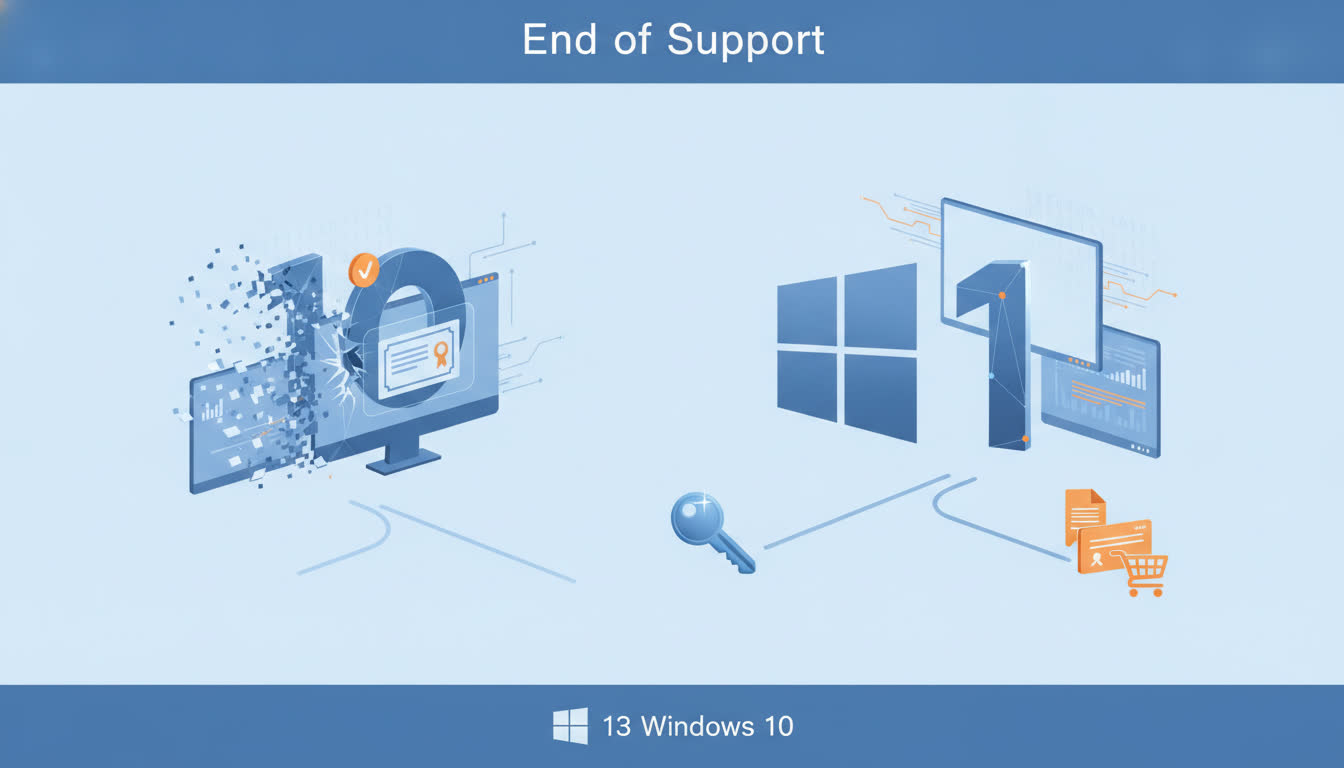
    Op 14 oktober 2025 stopt Microsoft met alle beveiligingsupdates en technische ondersteuning voor Windows 10. Dat betekent dat je computer daarna geen patches meer ontvangt voor nieuwe kwetsbaarheden. Voor wie dagelijks betaalt, mailt of online winkelt, is dat een serieus risico.

    Een verouderd besturingssysteem zonder updates is een geliefd doelwit voor malware en ransomware. Zonder beveiligingsupdates wordt je apparaat steeds kwetsbaarder. De vraag is dan ook niet óf je iets moet doen, maar wát de beste keuze is.

    Je hebt twee realistische opties: upgraden naar Windows 11 op je huidige hardware, of een nieuwe licentie aanschaffen. In dit artikel leggen we uit welke route het beste past bij jouw situatie. We kijken naar hardware-eisen, kosten en de juridische kant van licenties.

    Windows 10 einde ondersteuning: de twee realistische opties

    De keuze lijkt simpel, maar er zit een belangrijke technische voorwaarde aan vast. Microsoft stelt namelijk strenge eisen aan Windows 11, vooral op het gebied van de processor en de TPM-chip. Niet elke computer die Windows 10 draait, is geschikt voor de upgrade.

    Heb je een relatief nieuwe pc (vanaf 2019 of later)? Dan is de kans groot dat je gratis kunt upgraden. De upgrade naar Windows 11 is namelijk kosteloos voor bestaande Windows 10-gebruikers. Je hoeft hiervoor geen nieuwe sleutel te kopen. Lees stap voor stap hoe de upgrade naar Windows 11 werkt.

    Is je hardware ouder, of werkt je pc niet lekker met Windows 11? Dan is het kopen van een nieuwe licentie voor je huidige systeem een alternatief. Let op: dit is alleen een tijdelijke oplossing, want ook Windows 10 blijft niet eeuwig functioneren zonder risico’s.

    Hardware-eisen: voldoet jouw pc aan Windows 11?

    Voordat je een beslissing neemt, controleer je eerst of je systeem voldoet aan de minimale eisen van Windows 11. De belangrijkste voorwaarden zijn een 64-bits processor met minimaal 1 GHz en twee cores, 4 GB RAM en 64 GB opslagruimte. Daarnaast is een TPM-versie 2.0-chip verplicht.

    Met name die TPM-chip vormt voor veel oudere systemen een struikelblok. Deze chip zorgt voor hardwarematige beveiliging en is sinds 2016 standaard in de meeste moederborden. In de BIOS kun je vaak zien of TPM is ingeschakeld en welke versie actief is.

    Microsoft biedt een gratis tool aan die controleert of je pc klaar is voor Windows 11: de PC Health Check. Deze tool geeft direct aan welke onderdelen niet voldoen. Zo weet je binnen enkele minuten of een gratis upgrade mogelijk is.

    Als je hardware niet voldoet, is er een officiële omweg. Microsoft staat toe dat je Windows 11 installeert op niet-ondersteunde hardware, maar dan ontvang je geen updates. Dat is dus geen veilige oplossing voor de lange termijn.

    Upgraden naar Windows 11: de voordelen en nadelen

    Een upgrade naar Windows 11 biedt een moderne interface, betere prestaties en strengere beveiliging. Denk aan functies als Smart App Control en verbeterde beveiliging tegen phishing. Voor de meeste gebruikers is dit de logische stap.

    Het grootste voordeel is dat de upgrade gratis is. Je hoeft geen nieuwe licentiesleutel aan te schaffen. Je bestaande Windows 10-sleutel wordt automatisch omgezet naar een digitale Windows 11-licentie die gekoppeld is aan je Microsoft-account.

    Toch zijn er nadelen. Niet alle programma’s en randapparatuur werken direct goed op het nieuwe systeem. Vooral oudere printers of specialistische software kunnen problemen geven. Ook went de nieuwe interface niet iedereen even makkelijk.

    Daarnaast blijf je gebonden aan de hardware-eisen. Als je pc niet volledig wordt ondersteund, mis je essentiële beveiligingsupdates. In dat geval is upgraden eigenlijk geen optie en moet je kijken naar een alternatief.

    Nieuwe licentie kopen: wanneer is dit verstandig?

    Een nieuwe licentie kopen is logisch als je hardware niet voldoet voor Windows 11, of als je bewust bij Windows 10 wilt blijven. Bijvoorbeeld omdat je bedrijfssoftware niet compatibel is met het nieuwere systeem. In dat geval koop je een legale Windows 10 Pro-licentie.

    Let hierbij op het verschil tussen een OEM- en een Retail-licentie. Een OEM-licentie is gekoppeld aan het eerste moederbord waarop je het installeert. Een Retail-licentie kun je later overzetten naar een andere computer. Voor de meeste thuisgebruikers is Retail de veiligste keuze.

    Een nieuwe Windows 10-licentie verlengt je ondersteuning niet. Microsoft blijft stoppen met updates in oktober 2025, ongeacht wanneer je de licentie koopt. Je koopt dus eigenlijk tijd, geen structurele oplossing. Dat is belangrijk om te weten.

    Wil je toch Windows 10 blijven gebruiken? Overweeg dan het Extended Security Updates (ESU)-programma van Microsoft. Dit biedt tegen betaling nog een jaar extra beveiligingspatches. Voor particulieren is dit echter beperkt en relatief duur.

    Windows 10 einde ondersteuning: de juridische kant van licenties

    Bij het kopen van een nieuwe licentie kom je al snel uit bij goedkope aanbieders. Wees hier voorzichtig mee. Veel van deze sleutels zijn afkomstig uit volume-licenties (MAK/KMS) of zijn bedoeld voor andere markten. Het gebruik hiervan kan juridische problemen opleveren.

    Een volume-licentie is bedoeld voor bedrijven en mag niet worden doorverkocht aan particulieren. Gebruik je zo’n sleutel toch, dan riskeer je dat Microsoft de activatie blokkeert. Ook een zogenaamd “echtheidscertificaat” biedt geen garantie dat de licentie legaal is.

    Kies daarom altijd voor een erkende wederverkoper die transparant is over de herkomst van de licenties. Zo weet je zeker dat je software legaal is en blijft werken. Dit is niet alleen veiliger, maar ook beter voor je eigen gemoedsrust.

    Als je twijfelt over de legaliteit van een aanbod, is de vuistregel simpel: als het te mooi klinkt om waar te zijn, is het dat vaak ook. Een legale Windows-licentie kost nu eenmaal een reële prijs. Vergelijk daarom altijd de voorwaarden en de reputatie van de verkoper.

    Welke keuze is het beste voor jou?

    De beste keuze hangt af van je hardware en je gebruik. Heeft je pc de juiste specificaties? Kies dan voor de gratis upgrade naar Windows 11. Dit is de meest toekomstbestendige en veiligste optie. Je profiteert van de nieuwste functies en beveiliging. Wil je eerst de verschillen tussen beide systemen op een rij? Lees dan Windows 11 versus Windows 10.

    Voldoet je hardware niet, maar wil je niet direct investeren in een nieuwe computer? Dan is het kopen van een legale Windows 10 Pro-licentie een tijdelijke oplossing. Realiseer je dat je hiermee geen updates meer ontvangt na oktober 2025. Je moet dus op termijn alsnog een nieuwe pc of upgrade overwegen.

    Voor wie op oudere hardware verder wil, is er nog een derde optie: Linux. Dit is gratis en wordt actief onderhouden. Het vergt echter enige technische kennis en niet alle Windows-programma’s werken erop. Voor de meeste mensen is dit geen praktisch alternatief.

    Kortom: probeer eerst de gratis upgrade naar Windows 11. Lukt dat niet, koop dan een betrouwbare Windows 10-licentie en plan je volgende hardware-aankoop. Zo blijf je veilig werken zonder onnodige kosten.

    Conclusie: plan je volgende stap nu

    Windows 10 einde ondersteuning is een feit en de deadline komt snel dichterbij. Wacht niet tot het laatste moment, want uitgestelde beveiliging is een risico voor je gegevens. Controleer vandaag nog of jouw systeem klaar is voor Windows 11.

    Heb je besloten dat een nieuwe Windows 10-licentie de juiste keuze is voor jouw situatie? Overweeg dan een legale en betrouwbare optie die past bij jouw hardware.

    Vergelijk de mogelijkheden en kies voor een veilige, legale oplossing: bekijk Windows 10 Pro op Licentiesleutels.nl voor een heldere en voordelige aankoop.

LicentieSleutels.nl

Lees het laatste nieuws, tips en gidsen over software en digitale licenties. Updates rechtstreeks van Licentiesleutels.nl.


HOME | CONTACT | BLOG