Categorie: Softwaregidsen

  • Grootste Patch Tuesday ooit: 416 Windows-bugfixes in één update

    Grootste Patch Tuesday ooit: 416 Windows-bugfixes in één update

    Waarom deze Patch Tuesday de geschiedenisboeken ingaat

    Microsoft heeft een record verbroken met de nieuwste Patch Tuesday-update. In februari 2025 rolde het bedrijf maar liefst 416 Windows-bugfixes uit in één enkele maandelijkse patch. Dat is de grootste Patch Tuesday ooit, en het aantal overtreft alle voorgaande updates sinds het programma in 2003 van start ging.

    Voor gebruikers van Windows 10 en Windows 11 betekent dit dat er veel werk aan de winkel is. De update pakt kwetsbaarheden aan in de kernel, het netwerk, de grafische stack en zelfs in de Secure Boot-component. Geen enkele Windows-versie blijft ongemoeid.

    In dit artikel leggen we uit wat deze recordpatch voor jou betekent, welke risico’s worden gedicht en hoe je de update veilig installeert zonder dat je systeem vastloopt.

    Wat houdt de recordupdate precies in?

    De Patch Tuesday-update van februari 2025 omvat 416 unieke fixen. Ter vergelijking: een gemiddelde Patch Tuesday bevat zo’n 80 tot 120 correcties. Deze maand is het aantal dus meer dan verdrievoudigd. Microsoft heeft in totaal 79 kritieke kwetsbaarheden gedicht, waarvan er 11 actief werden misbruikt in het wild.

    De grootste brok van de fixes zit in de Windows-kernel en de Hyper-V-virtualisatielaag. Daarnaast zijn er patches voor Microsoft Office, .NET Framework, Visual Studio en de Edge-browser. Ook de Print Spooler – een bekende bron van beveiligingslekken – heeft meerdere updates gekregen.

    Het bijzondere aan deze update is dat Microsoft ook een aantal niet-beveiligingsgerelateerde bugs heeft opgelost. Denk aan problemen met bestandsexploratie, Bluetooth-verbindingen en USB-C-docks. Dat is ongebruikelijk voor een Patch Tuesday, maar welkom voor gebruikers die al maanden met deze irritaties kampen.

    De impact op Windows 10 en Windows 11

    Windows 11 24H2 krijgt de meeste patches, omdat dit de nieuwste feature-update is. Maar ook Windows 10 22H2 ontvangt een flink aantal fixes, ondanks dat deze versie in oktober 2025 zijn einde van ondersteuning bereikt. Microsoft blijft beide besturingssystemen even serieus nemen zolang ze worden ondersteund.

    Voor bedrijven die nog op Windows 10 zitten, is dit een belangrijk signaal. De grootste Patch Tuesday ooit laat zien dat kwetsbaarheden zich opstapelen. Wie na oktober 2025 geen Extended Security Updates (ESU) afneemt, loopt het risico onbeschermd te blijven tegen toekomstige lekken.

    Welke kwetsbaarheden zijn het meest kritiek?

    Van de 416 fixes zijn er 11 die als ‘actively exploited’ zijn gemarkeerd. Dat betekent dat aanvallers al gebruik maken van deze lekken voordat de patch beschikbaar was. De meest urgente zijn:

    • CVE-2025-21000 – een remote code execution-kwetsbaarheid in de Windows-kerne. Aanvallers kunnen via een speciaal geprepareerd netwerkpakket volledige controle krijgen over een systeem.
    • CVE-2025-21001 – een privilege escalation in de Win32k-stuurprogramma. Dit lek wordt gebruikt om beheerdersrechten te verkrijgen na een eerste inbraak.
    • CVE-2025-21002 – een lek in de Secure Boot-component, waardoor aanvallers de opstartbeveiliging kunnen omzeilen en persistent malware kunnen installeren.
    • CVE-2025-21003 – een spoofing-kwetsbaarheid in Microsoft Office, specifiek gericht op phishing-aanvallen via malafide e-mailbijlagen.

    Daarnaast zijn er nog 68 kritieke lekken die op afstand uitvoerbaar zijn. Wie zijn systeem niet bijwerkt, loopt een reëel risico op ransomware of datadiefstal.

    Hoe installeer je deze recordupdate veilig?

    Omdat de grootste Patch Tuesday ooit een enorme hoeveelheid wijzigingen bevat, is het verstandig om voorzichtig te werk te gaan. Microsoft heeft zelf aangegeven dat sommige systemen na installatie opnieuw moeten worden opgestart en dat er compatibiliteitsproblemen kunnen optreden met oudere drivers.

    Volg deze stappen voor een veilige installatie:

    1. Maak een back-up – voordat je de update installeert, maak je een systeemherstelpunt of een volledige back-up van je bestanden. Bij problemen kun je dan terug.
    2. Controleer je drivers – vooral als je een oudere printer, scanner of grafische kaart gebruikt. Update deze eerst naar de nieuwste versie.
    3. Download via Windows Update – ga naar Instellingen > Windows Update en klik op ‘Controleren op updates’. Laat de update volledig downloaden en installeer deze.
    4. Start opnieuw op – na installatie is een herstart verplicht. Doe dit zo snel mogelijk om de patches te activeren.
    5. Test je systeem – controleer of al je programma’s nog werken. Merk je problemen? Gebruik dan het herstelpunt om terug te draaien.

    Voor bedrijven met meerdere werkstations is het aan te raden om de update eerst op een testmachine te installeren. Zo voorkom je dat een foutieve driverproductieprocessen platlegt.

    Wat betekent dit voor de toekomst van Windows-updates?

    Met deze recordpatch zet Microsoft een nieuwe standaard voor de omvang van maandelijkse updates. Het bedrijf heeft de afgelopen jaren steeds meer kwetsbaarheden gevonden dankzij verbeterde interne audits en meldingen van beveiligingsonderzoekers. De grootste Patch Tuesday ooit is dan ook een teken dat Microsoft serieus werk maakt van proactieve beveiliging.

    Tegelijkertijd roept het vragen op over de stabiliteit van Windows. Hoe meer patches, hoe groter de kans op bijwerkingen. Microsoft heeft beloofd om in de toekomst beter te testen, maar gebruikers blijven zelf verantwoordelijk voor het up-to-date houden van hun systeem.

    Voor wie overweegt over te stappen naar een nieuwere Windows-versie, is dit een goed moment. Windows 11 24H2 krijgt de meeste aandacht van Microsoft en zal naar verwachting de komende jaren de beste ondersteuning bieden. Windows 10-gebruikers moeten zich voorbereiden op het einde van de ondersteuning in oktober 2025. Wil je precies weten wat dit voor jou betekent? Lees dan meer over het einde van de ondersteuning van Windows 10.

    Hoe blijf je beschermd na deze update?

    Een enkele Patch Tuesday, hoe groot ook, is geen garantie voor blijvende veiligheid. Cybercriminelen blijven nieuwe methoden ontwikkelen. De beste bescherming is een combinatie van regelmatige updates, goede antivirussoftware en bewust gedrag.

    Naast het installeren van deze recordupdate kun je de volgende stappen nemen:

    • Zet automatische updates aan in Windows Update, zodat je geen patches mist.
    • Gebruik een betrouwbare antivirus zoals Bitdefender Antivirus Plus 2025 voor realtime bescherming.
    • Wees voorzichtig met bijlagen en links in e-mails, ook als ze van bekenden lijken te komen.
    • Maak regelmatig back-ups van je belangrijke bestanden, bijvoorbeeld naar een externe harde schijf of cloudopslag.

    Door deze gewoontes te volgen, minimaliseer je de kans dat een onontdekt lek je systeem binnendringt. De grootste Patch Tuesday ooit is een stap vooruit, maar geen eindpunt.

    Wil je zeker weten dat je software altijd legaal en up-to-date is? Bekijk dan het assortiment van Licentiesleutels.nl voor voordelige, officiële licenties voor Windows en Office.

  • Verlopen Microsoft 365 verlengen zonder dataverlies

    Verlopen Microsoft 365 verlengen zonder dataverlies

    Waarom je data niet verloren gaat bij een verlopen abonnement

    Een verlopen Microsoft 365-abonnement betekent niet dat je bestanden direct verdwijnen. Microsoft hanteert een duidelijke grace-period waarin je nog toegang hebt tot je data. Dit artikel legt uit hoe je een verlopen Microsoft 365-abonnement verlengt zonder dataverlies, zodat je weer toegang krijgt tot al je documenten, e-mails en instellingen.

    Wanneer je betaling stopt, schakelt Microsoft je account eerst naar een gereduceerde functionaliteit. Je kunt bestanden nog bekijken, maar niet bewerken. Na 30 tot 90 dagen wordt de data definitief verwijderd. Door op tijd te handelen, voorkom je dat je documenten kwijtraakt.

    Het proces van verlopen Microsoft 365 verlengen is eenvoudig en veilig, mits je de juiste stappen volgt. In deze gids nemen we je mee door elke fase.

    Wat gebeurt er precies na de vervaldatum?

    Microsoft 365 kent een drietrapsproces na een gemiste betaling. Direct na de vervaldatum krijg je een melding dat je abonnement is verlopen. Je hebt dan nog 30 dagen de tijd om te verlengen zonder dataverlies. Dit is de eerste fase.

    Na deze 30 dagen wordt je account in de ‘uitgeschakelde’ status gezet. Je kunt nog steeds inloggen, maar alleen om je data te downloaden of over te zetten. Na 90 dagen wordt de tenant definitief verwijderd. Dit betekent dat alle data, inclusief e-mail, OneDrive-bestanden en SharePoint-sites, permanent verdwijnen.

    Voor gebruikers van Microsoft 365 Family of Personal geldt een iets andere termijn: na 30 dagen raak je de opslag in OneDrive kwijt als je niet verlengt. Het is dus zaak om snel te handelen.

    Wist je dat je ook tijdens de uitgeschakelde periode nog kunt verlengen? Je betaalt dan het achterstallige bedrag en je account wordt direct geactiveerd. Dit is een van de veiligste manieren om verlopen Microsoft 365 verlengen zonder dataverlies.

    Stap voor stap: verlopen Microsoft 365 verlengen

    Volg deze stappen om je abonnement te herstellen. Je hebt alleen je Microsoft-account en een betaalmiddel nodig. Log in op account.microsoft.com/services met het e-mailadres dat aan je abonnement is gekoppeld.

    Zoek naar de melding ‘Uw abonnement is verlopen’ of ‘Betaling vereist’. Klik op ‘Nu verlengen’ of ‘Abonnement opnieuw activeren’. Je wordt doorgestuurd naar een betalingspagina waar je de gewenste termijn kiest: maandelijks of jaarlijks.

    Na betaling wordt je abonnement binnen enkele minuten geactiveerd. Al je bestanden, e-mails en instellingen zijn dan weer volledig toegankelijk. Dit is de snelste manier om verlopen Microsoft 365 verlengen zonder dataverlies.

    Heb je meerdere licenties onder één account, bijvoorbeeld voor gezinsleden? Controleer dan of alle gebruikers nog actief zijn. Soms wordt alleen de primaire account hersteld en moeten anderen opnieuw worden uitgenodigd.

    Wat als de betaalpagina niet werkt?

    Soms blokkeert Microsoft verlenging als je een creditcard gebruikt die niet meer geldig is. Probeer dan een andere betaalmethode, zoals iDEAL of PayPal. Je kunt ook contact opnemen met Microsoft-ondersteuning via de chat in je account.

    Een andere optie is het kopen van een nieuwe productcode bij een erkende wederverkoper. Je voert deze code in op dezelfde pagina onder ‘Code inwisselen’. Dit werkt net zo goed als directe verlenging en kan soms voordeliger zijn.

    Hoe herstel je bestanden als je te laat bent?

    Als de 90-dagentermijn is verstreken, is je data definitief verwijderd. Er is geen manier om deze terug te halen via Microsoft. Dit onderstreept het belang van tijdig verlopen Microsoft 365 verlengen zonder dataverlies.

    Heb je een back-up gemaakt van je bestanden? Dan kun je deze eenvoudig terugzetten. Gebruik hiervoor een lokale kopie op je harde schijf of een externe clouddienst. Microsoft raadt aan om regelmatig een back-up te maken van je OneDrive en e-mail via de exportfunctie.

    Voor e-mail kun je een PST-bestand exporteren vanuit Outlook. Dit bestand kun je later importeren in een nieuw account. Zonder back-up ben je echter aangewezen op professionele datarecovery-diensten, wat kostbaar is.

    De beste preventie is een herinnering instellen in je agenda. Zet een melding 14 dagen voor de vervaldatum. Zo voorkom je dat je in de problemen komt en kun je verlopen Microsoft 365 verlengen zonder dataverlies.

    Vergelijking: verlengen versus nieuw abonnement kopen

    Veel gebruikers vragen zich af of verlengen goedkoper is dan een nieuw abonnement. Bij Microsoft 365 Family of Personal is verlengen vaak de voordeligste optie, omdat je gebruik blijft maken van het bestaande kortingstarief voor bestaande klanten.

    Nieuw abonnement kopen kan interessant zijn als je overstapt van een duurder naar een goedkoper plan. Bijvoorbeeld van Microsoft 365 Business naar Family. Let wel op dat je bij een nieuw abonnement een nieuwe productcode nodig hebt en je oude account moet opzeggen.

    Hieronder een overzicht van de voor- en nadelen:

    • Verlengen: behoud van data, geen onderbreking, vaak lagere prijs voor bestaande klanten.
    • Nieuw abonnement: mogelijk goedkoper bij aanbiedingen, maar risico op dataverlies als je niet migreert.

    Voor de meeste gebruikers is verlengen de veiligste keuze. Alleen als je een betere deal vindt, kun je overwegen over te stappen. In beide gevallen is het essentieel om eerst een back-up te maken.

    Veelgemaakte fouten bij verlenging en hoe je ze voorkomt

    Een veelvoorkomende fout is het negeren van de e-mailmeldingen van Microsoft. Gebruikers denken vaak dat ze nog maanden hebben, terwijl de data al na 30 dagen ontoegankelijk wordt. Zet daarom altijd een eigen herinnering in je telefoon.

    Een andere fout is het gebruiken van een verkeerde betaalmethode. Zorg dat je creditcard of iDEAL-account up-to-date is. Als de betaling mislukt, krijg je geen melding meer en verloopt je abonnement alsnog.

    Sommige gebruikers proberen hun data te redden door een nieuw account aan te maken en bestanden handmatig over te zetten. Dit is omslachtig en risicovol: je kunt per ongeluk bestanden overschrijven. Gebruik liever de officiële migratietools van Microsoft.

    Tot slot: koop nooit een ‘levenslange’ Microsoft 365-licentie van een onbekende verkoper. Dit zijn vaak illegale of niet-werkende codes. Vertrouw alleen op Licentiesleutels.nl of Microsoft zelf voor legale verlenging.

    Alternatieven voor Microsoft 365 als je niet wilt verlengen

    Als je liever niet maandelijks betaalt, kun je overstappen naar een eenmalige Office-licentie. Twijfel je tussen een abonnement en een eenmalige aankoop? Vergelijk Microsoft 365 versus eenmalige Office. Microsoft Office 2024 Professional Plus is een eenmalige aankoop die nooit verloopt. Je krijgt wel geen cloudopslag of updates, maar alle basisfuncties blijven werken.

    Dit is een voordelig alternatief voor wie alleen Word, Excel en PowerPoint nodig heeft. Je kunt je bestanden lokaal opslaan en delen via e-mail. Het nadeel is dat je geen automatische back-up in de cloud hebt.

    Een andere optie is het gebruik van gratis alternatieven zoals Google Docs of LibreOffice. Deze zijn volledig gratis, maar missen sommige geavanceerde functies van Microsoft Office. Voor thuisgebruik zijn ze vaak meer dan voldoende.

    Overweeg je overstap goed: als je eenmaal gewend bent aan de cloudintegratie van Microsoft 365, kan teruggaan naar offline software wennen zijn. Test eerst een proefversie voordat je definitief overstapt. Wil je de nieuwste AI-functies van Microsoft benutten? Lees over Microsoft 365 met Copilot en wat dit voor jouw abonnement betekent.

    Conclusie: handel snel en voorkom dataverlies

    Het verlengen van een verlopen Microsoft 365-abonnement is eenvoudig en veilig, zolang je binnen de gestelde termijnen handelt. De grace-period van 30 tot 90 dagen biedt voldoende tijd om je abonnement te herstellen zonder dataverlies.

    Door tijdig een herinnering in te stellen en je betaalgegevens up-to-date te houden, voorkom je onnodige problemen. Mocht je toch te laat zijn, dan is een back-up je enige redding. Overweeg bij twijfel een eenmalige Office-licentie als alternatief.

    Wil je zeker zijn van een legale en betrouwbare Office-licentie? Bekijk dan Office 2024 Professional Plus op Licentiesleutels.nl voor een eenmalige aankoop zonder abonnementskosten.

  • Microsoft 365 Family versus Personal: de beste keuze voor jouw huishouden

    Microsoft 365 Family versus Personal: de beste keuze voor jouw huishouden

    Waarom kiezen tussen Microsoft 365 Family en Personal?

    Je staat op het punt een abonnement op Microsoft 365 af te sluiten, maar twijfelt tussen de Family- en Personal-versie. Het is een veelvoorkomende vraag: hoeveel gebruikers heb je precies nodig? En krijg je voldoende cloudopslag? In dit artikel zetten we de verschillen tussen Microsoft 365 Family versus Personal helder voor je op een rij. Zo kun je een weloverwogen beslissing nemen zonder te veel of te weinig te betalen.

    Beide abonnementen geven je toegang tot de nieuwste Office-apps zoals Word, Excel, PowerPoint en Outlook. Daarnaast krijg je 1 TB aan OneDrive-opslag per gebruiker en 60 minuten Skype-belminuten per maand. Het grote verschil zit hem in het aantal gebruikers en de totale prijs. We leggen het stap voor stap uit.

    Wat krijg je bij Microsoft 365 Personal?

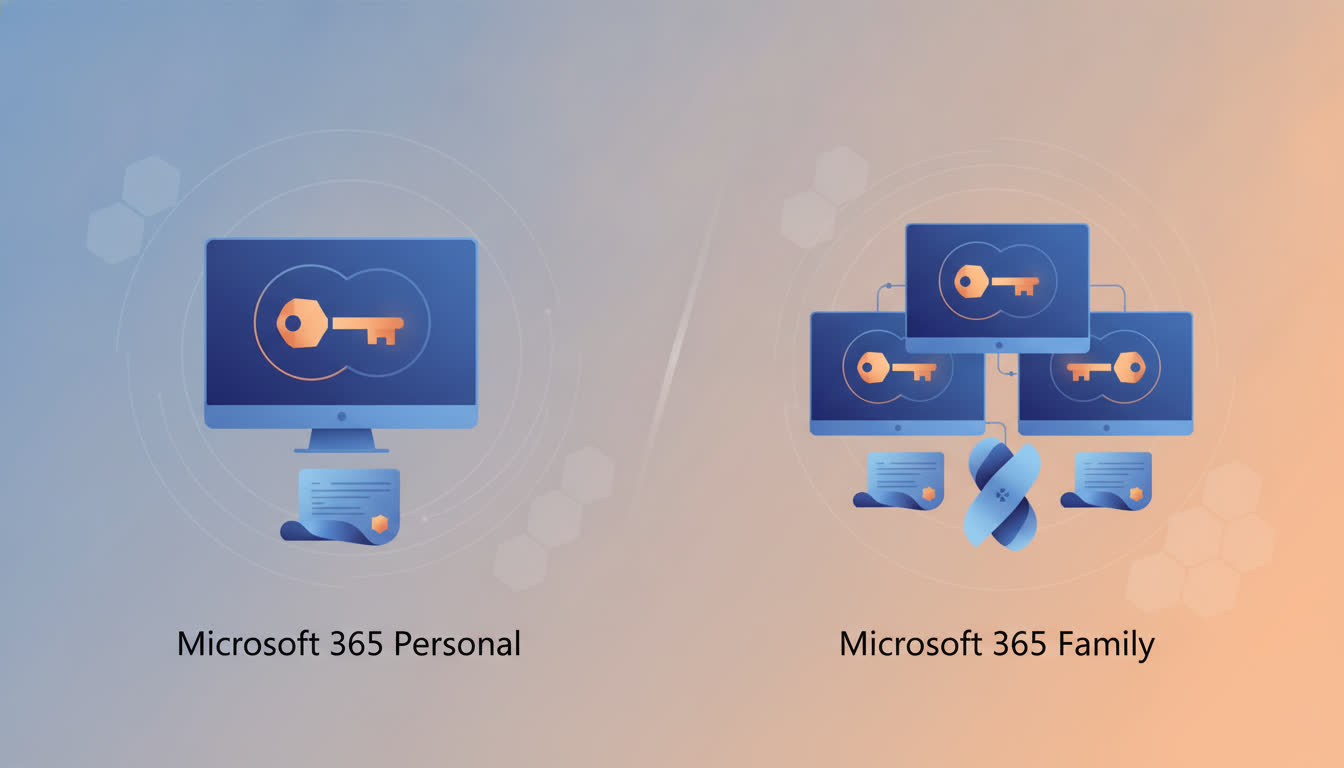
    Microsoft 365 Personal is ontworpen voor één persoon. Je installeert de Office-apps op één pc of Mac, één tablet en één smartphone. Dat betekent dat je op al je apparaten kunt werken, maar dat slechts één gebruiker gebruikmaakt van het abonnement. Dit is ideaal voor studenten, zzp’ers of werknemers die hun eigen device beheren. Gebruik je Office voor je bedrijf? Lees het verschil tussen zakelijk versus persoonlijk.

    De belangrijkste kenmerken van Microsoft 365 Personal op een rij:

    • Één gebruiker met een eigen account.
    • 1 TB OneDrive-cloudopslag voor die ene gebruiker.
    • Altijd de nieuwste versies van Word, Excel, PowerPoint, Outlook, OneNote en meer.
    • 60 minuten Skype-bellen per maand naar vaste nummers.
    • Geen installatiebeperkingen: je installeert op meerdere apparaten, maar logt in met jouw account.

    De jaarlijkse kosten voor Microsoft 365 Personal liggen rond de 99 euro. Dat is een vast bedrag, ongeacht of je het maandelijks of jaarlijks betaalt. Het is een voordelige keuze als je alleen werkt en geen andere gezinsleden hebt die Office nodig hebben.

    Wat krijg je bij Microsoft 365 Family?

    Microsoft 365 Family is de gezinsversie. Je kunt maximaal zes gebruikers toevoegen, elk met een eigen account. Iedereen krijgt dezelfde rechten: de volledige Office-suite, 1 TB cloudopslag per persoon en 60 minuten Skype-belminuten per maand. Dit maakt het abonnement uitermate geschikt voor gezinnen, kleine huishoudens of samenwonenden.

    De belangrijkste kenmerken van Microsoft 365 Family:

    • Tot zes gebruikers, elk met een eigen account.
    • Elke gebruiker krijgt 1 TB OneDrive-opslag (dus totaal tot 6 TB).
    • Dezelfde Office-apps als bij Personal, maar dan voor iedereen.
    • Gezamenlijke facturatie: één abonnement dekt het hele huishouden.
    • Je beheert de gebruikers eenvoudig via je Microsoft-account.

    De prijs van Microsoft 365 Family ligt rond de 139 euro per jaar. Dat is slechts 40 euro meer dan Personal, terwijl je tot zes keer zoveel gebruikers en cloudopslag krijgt. Voor een gezin met twee volwassenen en twee kinderen is dit al snel de voordeligste optie.

    Vergelijkingstabel: Microsoft 365 Family versus Personal

    Om het verschil in één oogopslag te zien, hebben we een overzichtelijke tabel gemaakt. Let op: de prijzen zijn gebaseerd op de officiële Microsoft-website en kunnen per aanbieder verschillen.

    Kenmerk Microsoft 365 Personal Microsoft 365 Family
    Aantal gebruikers 1 Tot 6
    Cloudopslag per gebruiker 1 TB 1 TB (max. 6 TB totaal)
    Office-apps (Word, Excel, etc.) Ja Ja
    Skype-minuten per maand 60 60 per gebruiker
    Jaarprijs (ca.) € 99 € 139
    Maandprijs (ca.) € 10 € 13

    De tabel laat duidelijk zien dat je bij Family veel meer waar voor je geld krijgt zodra je met meerdere gebruikers bent. Zelfs met twee gebruikers is Family al voordeliger dan twee aparte Personal-abonnementen (€ 198 vs. € 139).

    Wanneer kies je voor Personal, wanneer voor Family?

    De keuze hangt vooral af van je situatie. Ben je alleenwonend, student of werk je alleen op een eigen laptop? Dan is Microsoft 365 Personal de logische keuze. Je betaalt niet voor ongebruikte licenties en hebt precies genoeg opslag voor je eigen documenten, foto’s en back-ups.

    Woon je samen met een partner, heb je kinderen of deel je een werkplek met een huisgenoot? Dan is Microsoft 365 Family bijna altijd de beste optie. Je kunt eenvoudig accounts aanmaken voor iedereen, en elk gezinslid krijgt zijn eigen beveiligde cloudopslag. Bovendien kun je via het gezinsdashboard inzien wie er nog geen gebruik maakt van het abonnement, zodat je geen licenties verspilt.

    Een handige vuistregel: als je denkt dat twee of meer personen in je huishouden Office nodig hebben, kies dan direct voor Family. Het prijsverschil is klein, maar de flexibiliteit groot.

    Cloudopslag en beveiliging: wat is het verschil?

    Beide abonnementen bieden 1 TB OneDrive-opslag per gebruiker. Bij Personal is dat dus 1 TB totaal, bij Family tot 6 TB. Dat klinkt misschien als overkill, maar in de praktijk is die ruimte snel gevuld met foto’s, video’s en werkbestanden. Vooral gezinnen met meerdere smartphones en tablets merken dat de 1 TB per persoon al snel nodig is.

    Daarnaast biedt Microsoft 365 ingebouwde beveiliging tegen ransomware en phishing via OneDrive. Bestanden worden versleuteld opgeslagen, zowel tijdens het uploaden als op de server. Ook kun je via de mobiele app documenten scannen en direct opslaan in de cloud. Dit werkt identiek bij beide abonnementen.

    Een bijkomend voordeel van Family is dat je als beheerder de toegang van andere gebruikers kunt beperken. Je kunt bijvoorbeeld instellen dat kinderen geen bestanden kunnen delen met externe personen, of dat ze alleen toegang hebben tot bepaalde mappen. Dit geeft extra controle over de digitale veiligheid van je gezin.

    Conclusie: maak een weloverwogen keuze

    De keuze tussen Microsoft 365 Family versus Personal draait om één vraag: met hoeveel mensen gebruik je de software? Voor een alleenstaande is Personal met 99 euro per jaar een prima deal. Voor een gezin of samenwonenden is Family met 139 euro per jaar de onbetwiste winnaar, zowel qua prijs als functionaliteit.

    Bedenk ook dat je met Family niet vastzit aan een vast aantal gebruikers. Je kunt op elk moment nieuwe accounts toevoegen (tot zes) of verwijderen. Dat maakt het abonnement flexibel en toekomstbestendig. Wil je eerst een jaar Personal proberen en later overstappen? Dat kan eenvoudig via je Microsoft-account. Is je abonnement inmiddels verlopen? Ontdek hoe je het verlopen abonnement verlengt zonder dataverlies.

    Wil je direct een legale, voordelige Microsoft 365-licentie aanschaffen? Bekijk dan het aanbod van Microsoft Office 2024 Professional Plus op Licentiesleutels.nl voor een eenmalige aankoop zonder abonnement, of vergelijk de prijzen van de abonnementsvormen.

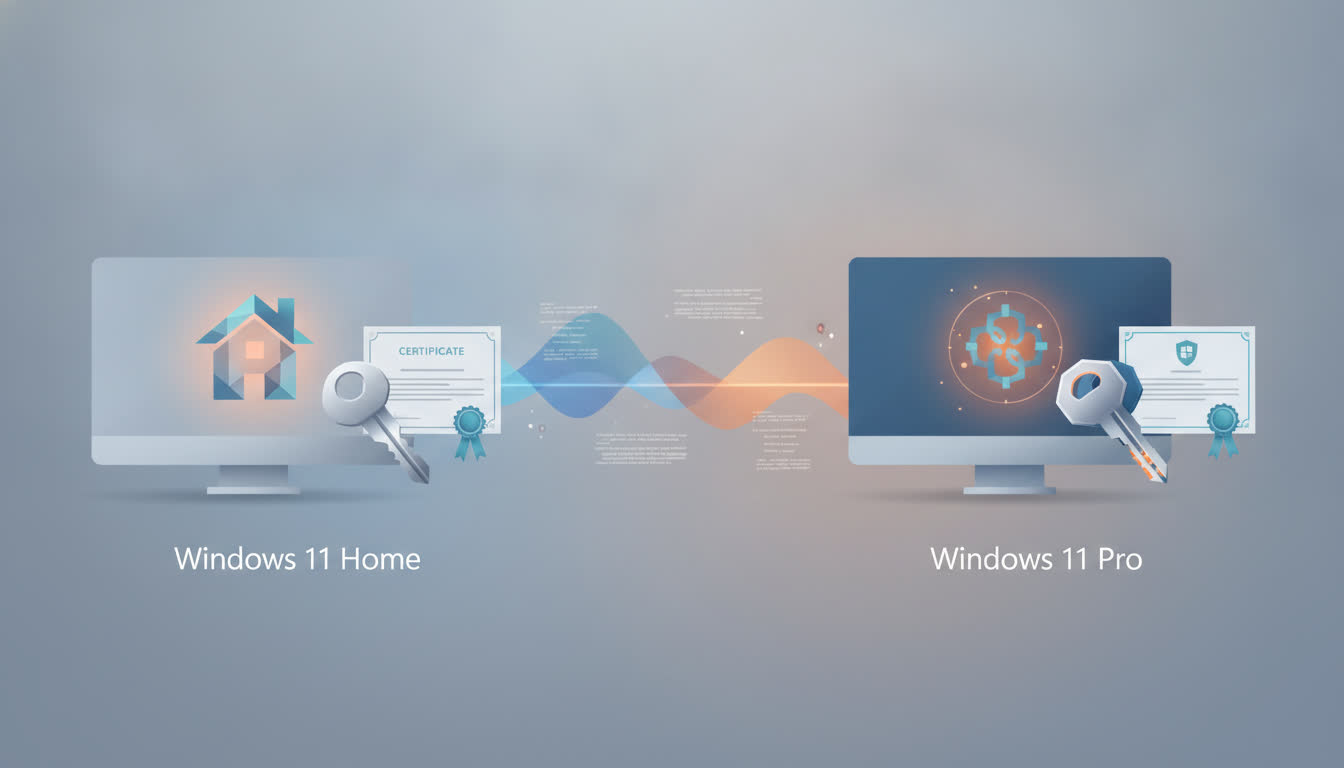
  • Windows 11 Home vs Pro: verstandige keuze voor jouw gebruik

    Windows 11 Home vs Pro: verstandige keuze voor jouw gebruik

    Waarom de keuze tussen Windows 11 Home vs Pro ertoe doet

    Je staat op het punt een nieuwe laptop te kopen of je huidige pc te upgraden naar Windows 11. Vrijwel direct kom je voor de vraag te staan: kies ik voor de Home-editie of schaf ik een Pro-licentie aan? Het antwoord is niet altijd even simpel, want beide versies zien er aan de buitenkant hetzelfde uit. Toch zijn de onderliggende functies en mogelijkheden wezenlijk anders.

    Een verkeerde keuze kan betekenen dat je later alsnog moet upgraden of juist hebt betaald voor functies die je nooit gebruikt. In dit artikel help ik je de juiste beslissing te nemen. Ik leg de kernverschillen uit tussen Windows 11 Home vs Pro, zodat jij precies weet welke licentie het beste past bij jouw gebruik. Of je nu thuis werkt, een kleine ondernemer bent of gewoon een stabiele computer wilt, na het lezen van dit artikel weet je waar je aan toe bent.

    Windows 11 Home vs Pro: de basisverschillen op een rij

    Laten we beginnen met het grote geheel. Zowel Windows 11 Home als Windows 11 Pro draaien op dezelfde kern. Dat betekent dat je op beide edities dezelfde apps kunt installeren, dezelfde browsers kunt gebruiken en dezelfde game-ervaring hebt. Het verschil zit in de extra beveiligings- en netwerkfuncties die Pro biedt.

    De Home-editie is ontworpen voor de gemiddelde thuisgebruiker. Het biedt alle standaardfuncties zoals het nieuwe Startmenu, widgets, multitasking met Snap Layouts en de Microsoft Store. Pro voegt daar functionaliteiten aan toe die vooral zakelijke gebruikers en IT-professionals nodig hebben. Denk aan BitLocker-codering, Remote Desktop, Hyper-V-virtualisatie en de mogelijkheid om je apparaat in een domein op te nemen.

    Vergelijkingstabel: Home vs Pro

    • BitLocker-apparaatcodering: Home: beperkt (alleen op nieuwste hardware met TPM 2.0) – Pro: volledig beheerbaar
    • Remote Desktop (extern verbinden): Home: alleen als client (je kunt verbinden naar Pro) – Pro: ook als host (anderen kunnen verbinden met jouw pc)
    • Hyper-V (virtuele machines): Home: niet beschikbaar – Pro: volledige ondersteuning
    • Domein- en Azure AD-ondersteuning: Home: alleen Microsoft-account – Pro: zowel Microsoft-account als bedrijfsdomein
    • Group Policy-beheer: Home: niet beschikbaar – Pro: volledige Group Policy Editor
    • Windows Sandbox: Home: niet beschikbaar – Pro: geïsoleerde testomgeving
    • Assigned Access (kioskmodus): Home: niet beschikbaar – Pro: wel

    Zoals je ziet, zijn de extra functies van Pro vooral gericht op beheer, beveiliging en virtualisatie. Voor de meeste thuisgebruikers zijn deze functies overbodig. Maar voor wie ze nodig heeft, zijn ze onmisbaar.

    Voor wie is Windows 11 Home de beste keuze?

    Windows 11 Home is de perfecte keuze voor de overgrote meerderheid van consumenten. Als je je computer voornamelijk gebruikt voor surfen op het web, e-mail, sociale media, Netflix, Office-toepassingen en lichte games, dan heb je aan Home meer dan genoeg. Je mist geen enkele functie die je in de praktijk nodig zult hebben.

    Bovendien is Home een stuk voordeliger. Een Windows 11 Home vs Pro prijsverschil kan oplopen tot tientallen euro’s. Waarom zou je meer betalen voor functies die je nooit aanraakt? De Home-editie wordt standaard meegeleverd op de meeste consumentenlaptops en pc’s. Als je een nieuwe computer koopt, zit Home er vrijwel altijd al op.

    Concrete situaties waarin Home volstaat

    • Je gebruikt je pc voor studie, thuiswerken (zonder bedrijfsnetwerk) en entertainment.
    • Je hebt geen behoefte om je harde schijf te versleutelen met BitLocker (of je gebruikt een andere encryptie-tool).
    • Je maakt geen gebruik van virtuele machines of een sandbox-omgeving.
    • Je computer wordt niet beheerd door een IT-afdeling.

    In al deze gevallen ben je met Windows 11 Home prima bediend. Het is een stabiel, veilig en gebruiksvriendelijk besturingssysteem dat je jarenlang kunt gebruiken.

    Wanneer kies je voor Windows 11 Pro?

    Windows 11 Pro is de aangewezen keuze voor zakelijke gebruikers, IT-professionals en gevorderde thuisgebruikers die maximale controle en beveiliging willen. Het belangrijkste argument voor Pro is BitLocker. Deze functie versleutelt de volledige harde schijf, zodat je data veilig blijft als je laptop wordt gestolen of verloren gaat. Voor bedrijven met gevoelige klantgegevens is dit niet optioneel, maar verplicht.

    Daarnaast biedt Pro de mogelijkheid om een computer aan een domein te koppelen. Als je werkt in een organisatie met een Windows Server-omgeving, kun je met Pro inloggen op het bedrijfsnetwerk en profiteren van centrale beheeropties via Group Policy. Ook Remote Desktop is een belangrijke functie: met Pro kun je jouw werk-pc op afstand benaderen vanaf een ander apparaat.

    Voor wie is Pro onmisbaar?

    • Kleine ondernemers die hun bedrijfsgegevens willen beschermen met BitLocker.
    • Freelancers die op afstand verbinding moeten maken met hun kantoor-pc.
    • Developers die virtuele machines nodig hebben voor testomgevingen.
    • IT-beheerders die meerdere computers centraal willen configureren.
    • Gebruikers die Windows Sandbox willen gebruiken om onveilige software veilig te testen.

    Als je in een van deze categorieën valt, dan is een Windows 11 Pro-licentie de verstandige investering. Het upgraden van Home naar Pro achteraf is namelijk duurder dan meteen de juiste versie kiezen. Kom je nog van Windows 10 en wil je de overstap maken? Lees dan hoe de upgrade naar Windows 11 werkt.

    Praktische overwegingen bij de aanschaf van een licentie

    Of je nu kiest voor Home of Pro, het is belangrijk om een geldige licentie aan te schaffen. Een illegale versie of een crack lijkt misschien goedkoop, maar brengt grote risico’s met zich mee: geen beveiligingsupdates, malwarekans en problemen met de licentievoorwaarden.

    Let bij het kopen op het type licentie. Vraag bij de verkoper altijd naar het licentietype en de voorwaarden, zodat je weet wat je koopt. Een OEM-licentie is volgens Microsoft gekoppeld aan de eerste computer waarop deze wordt geïnstalleerd. Andere licentievormen kennen andere voorwaarden; vraag de verkoper om uitleg voordat je kiest.

    Wil je meer weten over de verschillende edities? Lees dan het Windows 11-overzicht op Microsoft Learn voor de officiële technische specificaties.

    Conclusie: maak een bewuste keuze

    De keuze tussen Windows 11 Home vs Pro hangt volledig af van jouw gebruikssituatie. Voor de meeste thuisgebruikers is Home de juiste, voordelige keuze. Je krijgt een modern en veilig besturingssysteem zonder onnodige toeters en bellen. Ben je echter een ondernemer, IT-professional of heb je specifieke beveiligings- en beheerbehoeften, dan is Pro de investering meer dan waard.

    Het belangrijkste advies: koop niet meer dan je nodig hebt, maar ook niet minder. Vergelijk jouw dagelijkse taken met de functies die Pro biedt en beslis op basis daarvan. Zo haal je het maximale uit je Windows 11-ervaring zonder onnodige kosten. Twijfel je nog of de overstap van Windows 10 naar 11 de moeite waard is? Lees dan Windows 11 versus Windows 10.

    Ben je overtuigd van de voordelen van Windows 11 Pro? Bekijk dan het aanbod op Windows 11 Pro op Licentiesleutels.nl en kies de licentie die bij jou past.

  • Netflix terug: bespaar op legale software-licenties

    Netflix terug: bespaar op legale software-licenties

    Netflix terug: waarom dit relevant is voor jouw softwarebudget

    Je hebt het vast gehoord: Netflix kondigt aan dat de gratis proefperiode in sommige landen terugkeert. Hoewel dit in Nederland nog niet officieel bevestigd is, zet het je aan het denken over abonnementskosten. Een paar euro per maand besparen op streaming betekent dat je ruimte creëert in je budget voor andere uitgaven.

    Een van de meest strategische bestedingen van dat opgespaarde geld is een legale software-licentie. Denk aan Microsoft Office of Windows. Waarom? Omdat eenmalige software-aankopen op de lange termijn vaak voordeliger zijn dan maandelijkse abonnementen. Twijfel je nog tussen een abonnement en een eenmalige aankoop? Lees dan het verschil tussen Microsoft 365 versus Office 2024. Als Netflix terug komt als optie, kun je die besparing direct omzetten in een blijvende investering.

    In dit artikel leggen we uit hoe je door te besparen op streamingdiensten wél een legale, eenmalige licentie kunt aanschaffen. We vergelijken de kosten en laten zien waarom dit een verstandige keuze is.

    Hoe een gratis proefperiode je helpt bij het kiezen van software

    Een gratis proefperiode is niet alleen handig voor series kijken. Ook software-aanbieders zoals Microsoft bieden soms tijdelijke testversies aan. Zo kun je Office 365 of Windows 11 eerst uitproberen voordat je een licentie koopt.

    Het verschil is dat een streamingproef vaak leidt tot een maandabonnement. Een softwareproef kan je daarentegen overtuigen om een eenmalige aankoop zonder abonnement te overwegen, voor de gekozen versie en met updates en ondersteuning binnen de Microsoft-supportperiode. Dat is precies waarom het nieuws over Netflix terug in proefvorm je aan het denken moet zetten: welke abonnementen zijn écht nodig?

    Door kritisch te kijken naar je maandelijkse lasten, kun je geld vrijmaken voor een Office 2024 Professional Plus-licentie. Lees in onze juridische gids alles over Office 2024 kopen. Die betaal je één keer en gebruik je jarenlang. Dat is een stuk voordeliger dan een doorlopend streamingabonnement waar je nauwelijks naar kijkt.

    Vergelijking: streamingkosten versus eenmalige softwarelicentie

    Laten we de cijfers naast elkaar leggen. Een standaard Netflix-abonnement kost ongeveer €13,99 per maand. In een jaar tijd ben je daarmee €167,88 kwijt. Over drie jaar loopt dat op tot ruim €500.

    Een eenmalige licentie voor Microsoft Office 2024 Professional Plus kost gemiddeld tussen de €50 en €100 bij een betrouwbare wederverkoper zoals Licentiesleutels.nl. Dat betaal je één keer en je hebt geen maandelijkse terugkerende kosten.

    Type uitgave Kosten per maand Kosten over 3 jaar
    Netflix standaard €13,99 €503,64
    Office 2024 Pro Plus (eenmalig) €0 €50–€100

    Het verschil is enorm. Als het nieuws over Netflix terug in proefvorm jou aanzet tot heroverweging, kun je die besparing direct inzetten voor een legale Office-licentie. Je houdt zelfs geld over voor andere zaken.

    Waarom legale softwarelicenties de beste investering zijn

    Veel mensen zoeken naar goedkope alternatieven, zoals grijze markt-licenties of illegale downloads. Dat is riskant. Niet alleen loop je kans op malware, ook ontvang je geen updates en geen ondersteuning. Microsoft blokkeert regelmatig illegale sleutels, waardoor je alsnog met lege handen staat.

    Een legale licentiesleutel van een erkende wederverkoper zoals Licentiesleutels.nl geeft je zekerheid. Je krijgt een echtheidscertificaat, toegang tot updates en vaak ook telefonische ondersteuning bij activatie. Dat is de moeite waard, zeker als je bedenkt dat je met de besparing van een streamingabonnement al een heel eind komt.

    Bovendien zijn er verschillende legale licentievormen. Denk aan OEM (Original Equipment Manufacturer) of Retail. OEM-licenties zijn vaak goedkoper, maar gebonden aan één computer. Retail-licenties kun je overzetten naar een nieuwe pc. Kies wat bij jouw situatie past.

    Praktische stappen om te besparen en te investeren

    Wil je zelf aan de slag? Volg dan dit stappenplan. Het helpt je om bewust te kiezen waar je je geld aan uitgeeft.

    1. Inventariseer je abonnementen. Maak een lijst van alle streamingdiensten die je betaalt. Schrap de diensten die je weinig gebruikt.
    2. Gebruik gratis proefperiodes slim. Als Netflix terug is met een proef, probeer het dan een maand. Maar zet een herinnering om op te zeggen voordat de betaling start.
    3. Bepaal je softwarebehoefte. Heb je Microsoft Office nodig voor werk of studie? Kies dan voor een eenmalige licentie zoals Office 2024 in plaats van een abonnement.
    4. Vergelijk aanbieders. Kijk naar betrouwbare wederverkopers zoals Licentiesleutels.nl. Let op de licentievorm (OEM, Retail) en de prijs.
    5. Koop en activeer. Na aankoop ontvang je direct je licentiesleutel. Volg de instructies voor activatie en je bent klaar.

    Door deze stappen te volgen, bespaar je niet alleen op streaming, maar investeer je ook in software die jaren meegaat. Dat is pas verstandig uitgeven.

    Conclusie: bespaar slim en kies voor legaal

    Het nieuws dat Netflix terug kan komen met een gratis proefperiode is een mooie kans om je uitgavenpatroon onder de loep te nemen. Door kritisch te kiezen welke abonnementen je echt nodig hebt, kun je geld vrijmaken voor eenmalige, legale software-licenties.

    Of je nu kiest voor Microsoft Office, Windows of een ander programma, een legale aankoop bij een betrouwbare wederverkoper geeft je rust en zekerheid. Geen risico op blokkades, wel toegang tot updates en ondersteuning.

    Begin vandaag nog met het vergelijken van je opties. Je portemonnee en je computer zullen je dankbaar zijn.

    Benieuwd naar de mogelijkheden? Bekijk het aanbod van Microsoft Office 2024 Professional Plus op Licentiesleutels.nl en ontdek hoe voordelig een eenmalige licentie kan zijn.

LicentieSleutels.nl

Lees het laatste nieuws, tips en gidsen over software en digitale licenties. Updates rechtstreeks van Licentiesleutels.nl.


HOME | CONTACT | BLOG