
Office 2024 installeren: waarom dit anders is dan je gewend bent
Je hebt een nieuwe pc gekocht en wilt daar Office 2024 op installeren. Logisch, want een verse computer vraagt om een verse kantoorsuite. Maar let op: de installatie van Office 2024 Professional Plus verloopt anders dan bij oudere versies of een Microsoft 365-abonnement.
Het product dat je bij Licentiesleutels.nl koopt, is een volume-licentie (LTSC). Dat betekent dat je geen installatiebestanden via je Microsoft-account downloadt, maar via een directe downloadlink van Microsoft. Dit is een eenmalige aankoop voor één pc, zonder abonnement en zonder cloudfuncties.
In dit artikel lees je stap voor stap hoe je Office 2024 installeert, activeert en waar je op moet letten bij een nieuwe computer. We leggen ook uit wat de supportperiode is en welke apps je wél en niet krijgt.
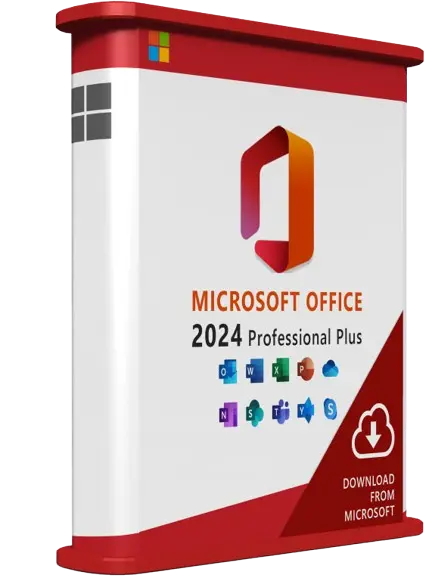 Office 2024 Professional Plus€16.97Bekijk prijs en productspecificaties →
 Windows 11 Pro€8.97Bekijk prijs en productspecificaties →
Wat krijg je bij Office 2024 Professional Plus?
Office 2024 is de opvolger van Office 2021 en wordt door Microsoft geleverd als Office LTSC Professional Plus 2024. Dit is een volume-licentie die bedoeld is voor gebruikers die niet afhankelijk willen zijn van een abonnement of een internetverbinding.
De volgende apps zitten in het pakket:
- Word
- Excel
- PowerPoint
- Outlook
- OneNote
- Access (alleen Windows)
Wat er niet in zit: Publisher, Teams, Copilot en alle cloudfuncties die afhankelijk zijn van een Microsoft 365-abonnement. Dit is belangrijk om te weten voordat je overgaat tot installatie, zodat je niet voor verrassingen komt te staan.
Microsoft biedt ondersteuning voor Office 2024 tot 9 oktober 2029. Er is geen Extended Supportperiode, dus na die datum ontvang je geen beveiligingsupdates meer. Volgens Microsoft Learn is dit de officiële einddatum van de ondersteuningscyclus.
Office 2024 installeren: systeemvereisten en voorbereiding
Voordat je Office 2024 installeert op je nieuwe pc, moet je controleren of je systeem voldoet aan de minimale eisen. Office 2024 draait alleen op Windows 10 of Windows 11. Voor oudere versies van Windows, zoals Windows 8.1 of Windows 7, is er geen ondersteuning.
Daarnaast heb je minimaal 4 GB RAM en 10 GB vrije schijfruimte nodig. Een 64-bits processor wordt aanbevolen, hoewel Office 2024 ook op 32-bits systemen werkt. Microsoft raadt echter een 64-bits versie aan voor betere prestaties, vooral bij grote Excel-bestanden.
Zorg ervoor dat je pc volledig is bijgewerkt voordat je begint. Installeer alle Windows-updates, want een verouderd systeem kan leiden tot fouten tijdens de installatie van Office 2024. Dit is een veelvoorkomende oorzaak van activatieproblemen.
Tot slot: je hebt een internetverbinding nodig om de installatiebestanden te downloaden. De download zelf is ongeveer 4 GB groot, dus houd daar rekening mee als je een trage verbinding hebt.
De installatie stap voor stap
Office 2024 installeren begint met het downloaden van de juiste installatiebestanden. Omdat het een volume-licentie betreft, krijg je bij aankoop een downloadlink en een licentiesleutel. Volg daarna deze stappen:
- Download de installatiebestanden van de link die je per e-mail hebt ontvangen. Sla de bestanden op in een map die je makkelijk terugvindt.
- Start de installatie door het setup-bestand met administratorrechten uit te voeren. Klik met de rechtermuisknop en kies “Als administrator uitvoeren”.
- Volg de wizard en accepteer de licentievoorwaarden. Kies de gewenste installatiemap of laat de standaardinstellingen staan.
- Wacht tot de installatie is voltooid. Dit kan 10 tot 20 minuten duren, afhankelijk van je systeem en internetverbinding.
- Start een Office-app, zoals Word of Excel, om het activatieproces te beginnen.
Na de installatie moet je Office 2024 activeren met je licentiesleutel. Dit is een cruciale stap die we in de volgende sectie uitgebreid behandelen. Zonder activatie blijft Office in de gereduceerde modus, waarin je alleen kunt lezen maar niet bewerken.
Office 2024 activeren via de Microsoft Product Activation Portal
Het activeren van Office 2024 verschilt van oudere versies. Je gebruikt hiervoor namelijk de Microsoft Product Activation Portal, die je vindt op visualsupport.microsoft.com. Deze portal is de officiële vervanger van de oude telefonische activatielijnen.
Volg deze stappen om Office 2024 te activeren:
- Open een Office-app, bijvoorbeeld Word. Ga naar Bestand → Account en klik op Product activeren.
- Kies voor Activeren via telefoon. Hiermee wordt een Installatie-ID gegenereerd, een lange reeks cijfers die in blokken van zes wordt weergegeven.
- Noteer deze Installatie-ID en ga naar de Microsoft Product Activation Portal.
- Voer de Installatie-ID in het daarvoor bestemde veld in en klik op Verzenden.
- De portal genereert een Bevestigings-ID. Kopieer deze en voer hem in het Office-activatievenster in.
- Klik op Activeren en Office 2024 is klaar voor gebruik.
Het is belangrijk om de Installatie-ID en Bevestigings-ID zorgvuldig in te voeren. Een typfout betekent dat je opnieuw moet beginnen. Volgens Microsoft Support is dit de officiële activatiemethode voor volume-licenties.
Veelgemaakte fouten bij installatie en activatie
Office 2024 installeren en activeren gaat meestal vlekkeloos, maar er zijn een paar veelvoorkomende problemen die je kunt tegenkomen. We zetten ze op een rij met de oplossing erbij.
Foutmelding “Product niet geactiveerd”: dit gebeurt vaak wanneer de licentiesleutel niet correct is ingevoerd. Controleer of je geen spaties of streepjes hebt toegevoegd en of de sleutel volledig is.
Installatie-ID wordt niet geaccepteerd: dit kan komen door een verouderde versie van Office of een onvolledige installatie. Verwijder Office volledig en installeer het opnieuw volgens de stappen hierboven.
Portal geeft een foutmelding: controleer of je de juiste URL gebruikt en of je browser up-to-date is. Soms helpt het om een andere browser te proberen of cookies te wissen.
Office start in de gereduceerde modus: dit betekent dat de activatie niet is voltooid. Herhaal het activatieproces en zorg ervoor dat je de Bevestigings-ID correct invoert.
Als je er niet uitkomt, biedt Licentiesleutels.nl ondersteuning bij het activeren van Office. Je kunt dan terecht bij de telefonische activatiepagina voor extra hulp.
Office 2024 versus Office 2021 op een nieuwe pc
Als je een nieuwe pc hebt, vraag je je misschien af of je voor Office 2024 of Office 2021 moet gaan. Beide versies zijn eenmalige aankopen zonder abonnement, maar er zijn een paar verschillen.
Office 2024 heeft een langere supportperiode: tot 9 oktober 2029, terwijl Office 2021 ondersteund wordt tot 13 oktober 2026. Ook bevat Office 2024 enkele verbeteringen in Excel, zoals nieuwe functies voor dynamische arrays en gegevensanalyse.
Office 2021 Professional Plus bevat naast de standaard apps ook Publisher, terwijl dit in Office 2024 ontbreekt. Als je Publisher nodig hebt, is Office 2021 de betere keuze. Wil je de nieuwste functies en een langere supportperiode, dan is Office 2024 de investering waard.
De prijs van Office 2024 Professional Plus is €16,97, terwijl Office 2021 Professional Plus €7,97 kost. Beide zijn eenmalige aankopen voor één pc. De keuze hangt af van je behoeften en of je de extra functies van Office 2024 nodig hebt.
Conclusie: Office 2024 installeren op jouw nieuwe pc
Office 2024 installeren op een nieuwe pc is een eenvoudig proces als je de juiste stappen volgt. Het belangrijkste verschil met oudere versies is de activatiemethode: je gebruikt de Microsoft Product Activation Portal in plaats van online activatie. Zorg dat je de installatiebestanden downloadt van de link die je hebt ontvangen en volg de wizard.
Vergeet niet om je systeem te controleren op compatibiliteit en om alle Windows-updates te installeren voordat je begint. Zo voorkom je de meeste problemen. Als je toch vastloopt, kun je altijd terecht bij de ondersteuningspagina van Licentiesleutels.nl.
Wil je Office 2024 Professional Plus aanschaffen voor je nieuwe pc? Vergelijk dan de prijzen en specificaties op de productpagina van Office 2024 Professional Plus en bestel vandaag nog je licentiesleutel.
Licentiesleutels.nl is een onafhankelijke wederverkoper. Wij verkopen geen pirated software.