Waarom je softwarelicentie bewaren in de cloud verstandig is
Je hebt eindelijk je nieuwe Office-pakket geactiveerd en alles werkt. Maar waar laat je de licentiesleutel? Een los papiertje in je la verdwijnt, een screenshot op je telefoon raakt zoek bij een nieuwe telefoon, en een e-mail met de sleutel verdrinkt in je inbox. Het is een herkenbaar probleem.
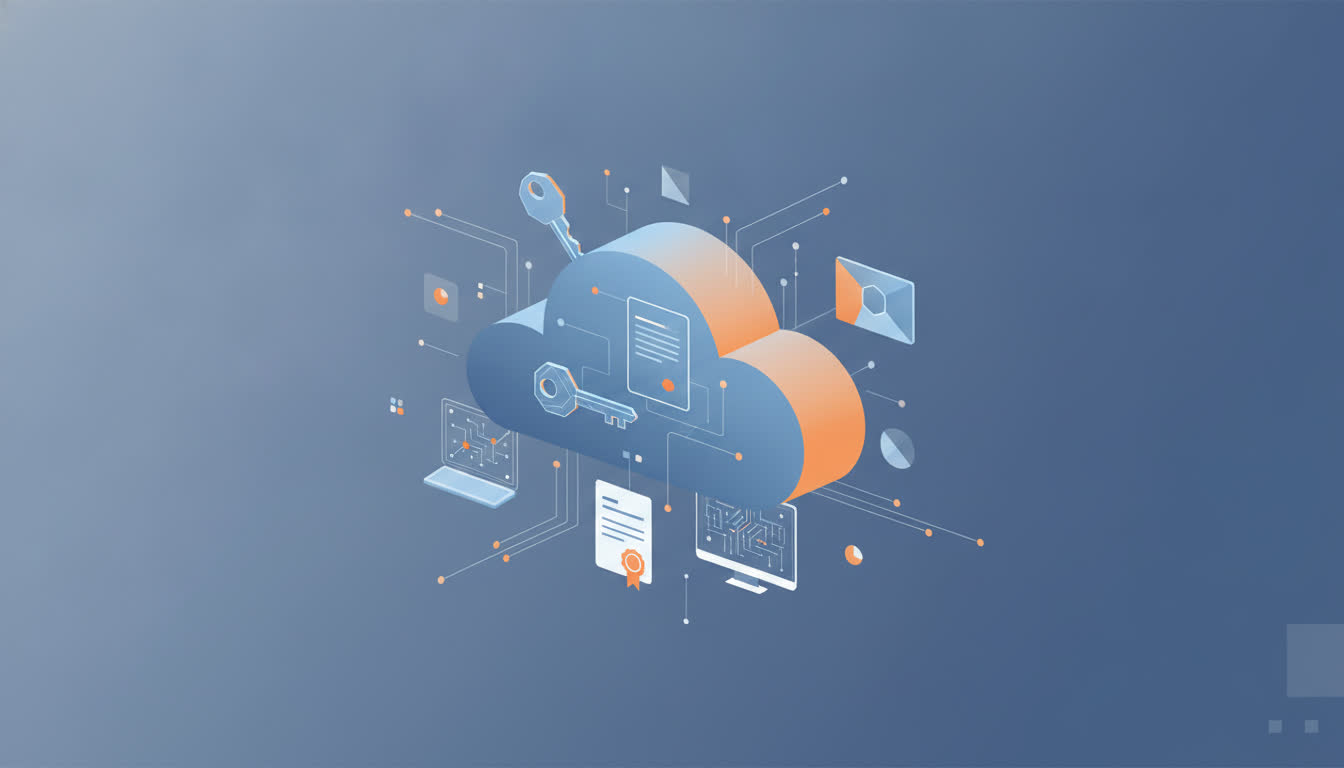
Steeds meer mensen kiezen ervoor om hun softwarelicentie bewaren in de cloud te doen. Dat betekent dat je je productsleutel, aankoopbewijs en eventuele activatiegegevens opslaat in een online omgeving. Denk aan een wachtwoordmanager, een beveiligde cloudmap of een speciaal document. Zo heb je altijd toegang tot je licenties, waar je ook bent.
Het voordeel is groot. Je raakt nooit meer je sleutel kwijt, je kunt hem direct opzoeken bij een herinstallatie en je hebt een digitaal bewijs van aankoop. In dit artikel leggen we uit hoe je dit veilig aanpakt en waar je op moet letten.
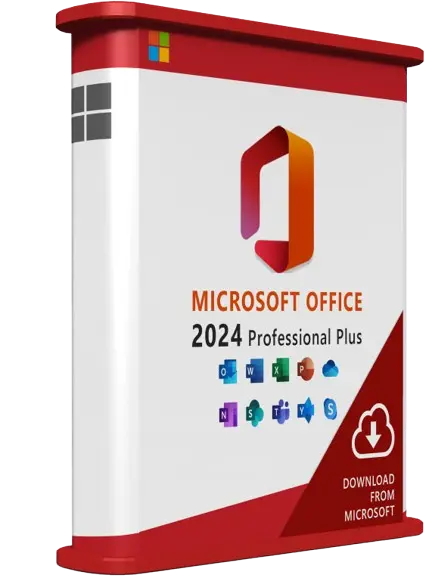 Office 2024 Professional Plus€16.97Bekijk prijs en productspecificaties →
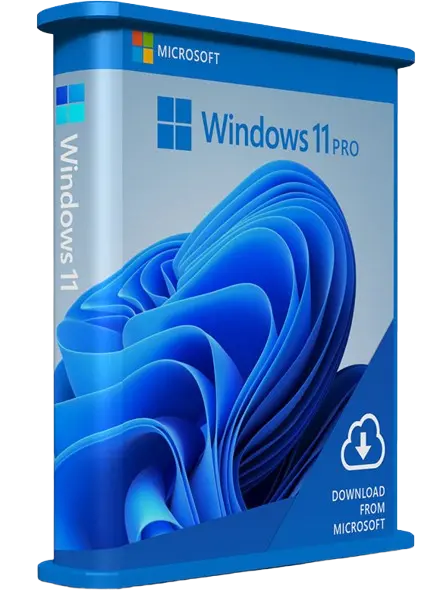 Windows 11 Pro€8.97Bekijk prijs en productspecificaties →
De risico’s van een fysieke of lokale opslag
Veel mensen bewaren hun licentiesleutel nog op de ouderwetse manier. Een sticker op je computer, een notitieboekje of een bestand op je harde schijf. Dat lijkt handig, maar het heeft duidelijke nadelen.
Een sticker op je laptop raakt versleten of laat los. Een notitieboekje raakt zoek of wordt onleesbaar. En een bestand op je harde schijf is onbereikbaar als je computer crasht of als je een nieuwe pc koopt. Je staat dan met lege handen. Ben je je licentiesleutel al kwijtgeraakt? Lees dan hoe je een kwijtgeraakte licentiesleutel terugvindt.
Daarnaast is er het risico van verlies of diefstal. Als je je laptop verliest, heb je niet alleen je apparaat kwijt, maar ook je softwarelicentie. Een papieren certificaat kan verbranden of nat worden. Kortom, fysieke opslag is kwetsbaar en lokale digitale opslag is beperkt.
Het is dan ook geen verrassing dat steeds meer experts aanraden om je softwarelicentie bewaren in de cloud te doen. Het is eenvoudig, schaalbaar en je hebt er overal toegang toe.
Hoe je je softwarelicentie bewaren in de cloud veilig doet
Cloudopslag is veilig, maar alleen als je het goed doet. Het is belangrijk om te beseffen dat een licentiesleutel een waardevol digitaal bezit is. Iemand die jouw sleutel bemachtigt, kan software activeren op zijn eigen apparaat. Daarom moet je zorgvuldig te werk gaan.
De veiligste manier is het gebruik van een wachtwoordmanager. Denk aan tools zoals Bitwarden, 1Password of KeePass. Deze programma’s versleutelen je gegevens met een sterke masterpassword. Je licentiesleutel staat dan in een digitale kluis die niemand anders kan openen. Dit is een vorm van cloudopslag die extra beveiligd is.
Een alternatief is het gebruik van een versleutelde map in een clouddienst zoals Google Drive, OneDrive of Dropbox. Je maakt dan een map aan, versleutelt deze met een tool zoals Veracrypt of 7-Zip, en zet daar je documenten in. Dit is iets minder gebruiksvriendelijk, maar nog steeds een stuk veiliger dan een losse tekstfile.
Tot slot kun je kiezen voor een aparte, goed beveiligde e-mailmap. Stuur jezelf een e-mail met daarin je licentiesleutel en zet die in een speciaal label of map. Zorg dan wel dat je tweestapsverificatie (2FA) aan hebt staan op je e-mailaccount. Zo voorkom je dat iemand anders bij je berichten kan.
Wat je NIET moet doen
- Bewaar je sleutel niet in een platte tekstfile op je bureaublad.
- Deel je sleutel niet via onversleutelde chat-apps.
- Zet je sleutel niet in een openbare cloudmap die je deelt met anderen.
- Maak geen foto van je sleutel en zet die in je gewone fotogalerij zonder extra beveiliging.
De juridische kant van digitale licenties
Wanneer je je softwarelicentie bewaren in de cloud doet, is het goed om te weten welke rechten je hebt. Bij een OEM-licentie is de software gekoppeld aan het apparaat waarop het oorspronkelijk is geïnstalleerd. Een Retail-licentie is overdraagbaar en mag je op een andere computer installeren, mits je de oude versie verwijdert.
Voor bedrijven zijn er volume-licenties en specifieke vormen zoals MAK (Multiple Activation Key) en KMS (Key Management Service). Deze zijn bedoeld voor meerdere installaties binnen een organisatie. Het is belangrijk om te weten dat niet elke sleutel onbeperkt overdraagbaar is.
Microsoft zelf raadt aan om je productgegevens goed te bewaren. Op de officiële Microsoft-supportpagina vind je instructies over het vinden en bewaren van je productcode. Het is een betrouwbare bron die je kunt raadplegen voor de exacte regels per product.
Door je softwarelicentie bewaren in de cloud te doen, heb je altijd een digitaal bewijs van aankoop. Dat is handig bij een geschil of als je je rechten wilt overdragen. Zorg er wel voor dat je de voorwaarden van jouw specifieke licentievorm kent.
Back-ups en meerdere locaties
Een cloudopslag is al veilig, maar je kunt het nog beter doen door een back-up te maken. De regel is simpel: één kopie is geen kopie, twee kopieën is één kopie. Dit geldt ook voor je softwarelicenties.
Je kunt je softwarelicentie bewaren in de cloud bij de ene provider, en een extra versleutelde kopie opslaan bij een andere provider. Of je combineert een cloudopslag met een lokale, versleutelde USB-stick. Zo heb je altijd een alternatief als één dienst tijdelijk niet bereikbaar is.
Het is ook verstandig om je aankoopbewijs, bijvoorbeeld de e-mail van Licentiesleutels.nl, te bewaren. Dit bewijs bevat vaak niet alleen de sleutel, maar ook het ordernummer en de datum van aankoop. Dat is waardevolle informatie bij een eventuele garantieclaim of een vraag aan de klantenservice.
Door meerdere kopieën te maken, minimaliseer je het risico op verlies. Het kost weinig tijd en het geeft rust. Je weet namelijk zeker dat je je software altijd kunt blijven gebruiken, ook als er iets misgaat met je primaire opslag.
Praktische stappen voor een toegankelijke digitale kluis
Wil je direct aan de slag? Volg dan deze eenvoudige stappen om je softwarelicentie bewaren in de cloud te organiseren. Het is binnen een half uur geregeld.
- Kies een beveiligde opslag: een wachtwoordmanager of een versleutelde cloudmap.
- Maak een nieuw item of document aan en geef het een duidelijke naam, bijvoorbeeld “Licenties – Office 2024”.
- Vul de licentiesleutel in, samen met de productnaam, de versie en de datum van aankoop.
- Voeg een kopie van je aankoopbewijs toe als bijlage, bijvoorbeeld een PDF of screenshot.
- Sla het geheel op en maak een back-up op een tweede locatie.
- Test of je de informatie kunt terugvinden op je telefoon en je laptop.
Met deze stappen heb je een overzichtelijke en veilige administratie. Het is eenmalig werk, maar je plukt er jarenlang de vruchten van. Geen gedoe meer met zoeken naar verloren sleutels, maar direct toegang wanneer je het nodig hebt.
Vergeet niet om je masterpassword voor je wachtwoordmanager goed te bewaren. Schrijf het op een veilige plek of gebruik een herstelcode. Zonder dat wachtwoord zijn je digitale kluisjes immers ook niet toegankelijk.
Conclusie: ga zorgvuldig en digitaal te werk
Je softwarelicentie bewaren in de cloud is een slimme en veilige keuze. Het beschermt je tegen verlies, diefstal en beschadiging van je fysieke administratie. Bovendien heb je altijd en overal toegang tot je aankoopbewijs en productsleutel, wat vooral handig is bij een herinstallatie of een nieuwe computer.
Kies voor een betrouwbare en versleutelde oplossing zoals een wachtwoordmanager. Maak daarnaast een back-up op een tweede locatie. Zo ben je verzekerd van een toekomstbestendige en toegankelijke administratie van al je software-aankopen.
Ben je nog op zoek naar een nieuwe Office-licentie en wil je die direct goed bewaren? Vergelijk dan de mogelijkheden voor Office 2024 Professional Plus op Licentiesleutels.nl.