
Google Cloud-storing: waarom lokale software je voorbereidt
Je werkt in de cloud en plotseling verschijnt er een foutmelding. Documenten laden niet meer, e-mail synchroniseert niet en je team zit stil. Een Google Cloud-storing in Europa is geen theoretisch scenario: meerdere keren per jaar melden gebruikers wereldwijd uitval van Google Workspace, Drive of Gmail. De vraag is niet óf het gebeurt, maar wat je doet als het gebeurt.
In dit artikel leggen we uit waarom lokale software een praktische back-up is naast je cloudabonnement. We kijken naar de oorzaken van cloudstoringen, wat je concreet kunt voorbereiden en welke licentievormen daarbij passen. Geen paniektaal, wel concrete cijfers en stappen.
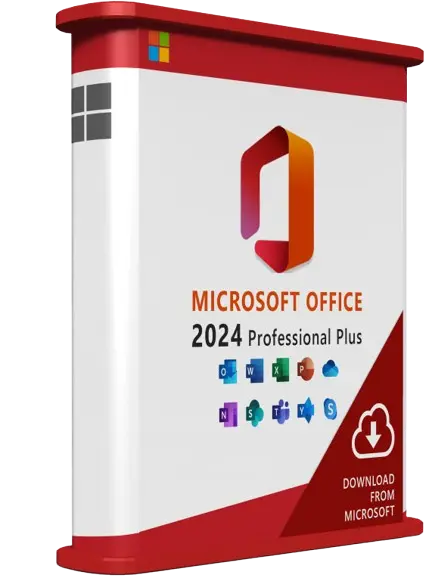 Office 2024 Professional Plus€14.95Bekijk prijs en productspecificaties →
Wat een Google Cloud-storing precies veroorzaakt
Google publiceert storingen op zijn statusdashboard. Uit die meldingen blijkt dat de meeste incidenten kort duren — enkele minuten tot een paar uur — maar de impact is groot omdat veel organisaties volledig afhankelijk zijn van één leverancier.
De oorzaken zijn meestal technisch van aard: een configuratiefout in een datacenter, een netwerkprobleem tussen regio’s, een mislukte update of een capaciteitspiek. Soms speelt een specifieke Europese regio (bijvoorbeeld europe-west1 in België) een rol, waardoor alleen gebruikers in die regio getroffen worden.
Belangrijk om te weten: een storing bij Google raakt niet je eigen bestanden op je harde schijf. Wie zijn werkbestanden lokaal opent in een geïnstalleerd programma, merkt van een cloudstoring vaak weinig. Dat is precies het punt waarom lokale software als back-up zinvol is.
Waarom lokale software je voorbereidt op uitval
Lokale software — een programma dat op je eigen pc is geïnstalleerd en met een licentiesleutel is geactiveerd — werkt zonder continue internetverbinding. Je opent Word, Excel of PowerPoint en je bestanden staan op je schijf of op je eigen netwerk. Een storing bij een cloudleverancier heeft daar geen invloed op.
Dat betekent niet dat je de cloud moet afschaffen. Het betekent wel dat je een tweede route hebt. Veel kleine ondernemers en zelfstandigen combineren beide: cloud voor samenwerking, lokale software voor continuïteit en voor werk dat niet mag stilvallen.
Een concreet voorbeeld: een boekhouder die tijdens de btw-aangifteperiode geen toegang heeft tot zijn cloudomgeving, kan met een lokaal geïnstalleerde Excel gewoon doorwerken. De bestanden op de eigen schijf blijven bereikbaar, ook als de synchronisatie tijdelijk hapert.
Wat je lokaal nodig hebt voor continuïteit
- Een geïnstalleerde Office-suite (Word, Excel, PowerPoint, Outlook) op je eigen pc
- Een geldige licentiesleutel die eenmalig is geactiveerd
- Lokale kopieën van kritieke bestanden, bijvoorbeeld op een externe schijf of NAS
- Een werkende e-mailclient die niet volledig afhankelijk is van de browser
Office 2024 en Office 2021: lokale licentievormen vergeleken
Voor lokale software zijn er twee gangbare Microsoft-pakketten: Office LTSC Professional Plus 2024 en Office LTSC Professional Plus 2021. Beide zijn volume-licenties met een eenmalige aankoop, één pc en geen abonnement. Ze zijn niet gekoppeld aan een Microsoft-account.
Office 2024 bevat Word, Excel, PowerPoint, Outlook, OneNote en Access (Access alleen op Windows). Publisher en Teams ontbreken, net als Copilot en cloudfuncties. De supportperiode loopt tot 9 oktober 2029, zonder Extended Support. Office 2021 bevat daarnaast ook Publisher en krijgt support tot 13 oktober 2026.
| Kenmerk | Office LTSC 2024 | Office LTSC 2021 |
|---|---|---|
| Apps | Word, Excel, PowerPoint, Outlook, OneNote, Access | Zelfde plus Publisher |
| Support tot | 9 oktober 2029 | 13 oktober 2026 |
| Licentievorm | Volume-licentie, eenmalige aankoop | Volume-licentie, eenmalige aankoop |
| Aantal pc’s | Eén | Eén |
| Prijs (catalogus) | €14,95 | €7,97 |
Wil je de exacte supportdata controleren? Microsoft publiceert die op learn.microsoft.com. Zo zie je zelf hoelang je nog updates ontvangt.
Zo activeer je een lokale Office-licentie
De activatie van deze volume-licenties verloopt via de Microsoft Product Activation Portal op visualsupport.microsoft.com. In Office kies je bij activatie voor “activeren via telefoon” om de Installatie-ID te zien. Die voer je in de portal in, waarna je een Bevestigings-ID terugkrijgt die je in Office invult.
Dit is geen “online activeren” in de zin van een accountkoppeling. De sleutel wordt eenmalig geactiveerd en daarna werkt het programma lokaal. Bewaar je licentiesleutel en de bevestigingsgegevens zorgvuldig, bijvoorbeeld in een wachtwoordmanager of een offline document.
Loop je vast tijdens de activatie? Op de supportpagina van Licentiesleutels.nl staat een stappenplan voor telefonische activatie, inclusief wat je doet als de portal een foutmelding geeft.
Een praktische back-upstrategie in vier stappen
- Inventariseer je kritieke werk. Welke bestanden en programma’s heb je nodig als de cloud uitvalt? Maak daar een korte lijst van.
- Zorg voor lokale software. Installeer een Office-pakket met een geldige licentiesleutel op je hoofd-pc.
- Maak lokale kopieën. Synchroniseer kritieke bestanden naar een externe schijf of NAS, zodat je altijd een offline versie hebt.
- Test je back-up. Doe één keer per kwartaal een proef: zet je internet uit en kijk of je kunt doorwerken met je lokale bestanden.
Deze aanpak kost weinig en voorkomt dat een storing je hele dag platlegt. Je hoeft de cloud niet te vervangen — je voegt een tweede route toe.
Wat lokale software niet oplost
Wees eerlijk over de grenzen. Lokale software lost geen netwerkstoring bij je provider op, geen hardware-uitval en geen ransomware. Je hebt nog steeds back-ups nodig en een actuele antivirusoplossing.
Ook samenwerking in realtime, gedeelde mappen en cloudfuncties zoals automatisch opslaan in de cloud ontbreken bij een lokale installatie. Voor teams die intensief samenwerken blijft een cloudabonnement nuttig. De lokale licentie is de continuïteitslaag, niet de vervanging.
Tot slot: na de release krijg je geen nieuwe functies. Een eenmalige aankoop betekent dat je werkt met de versie zoals die op dat moment is uitgebracht, met beveiligingsupdates binnen de supportperiode.
Conclusie: voorbereid zijn is een keuze
Een Google Cloud-storing in Europa is een kwestie van tijd, niet van kans. Door lokaal geïnstalleerde software met een geldige licentiesleutel achter de hand te hebben, houd je je werkdag draaiend wanneer de cloud even niet meewerkt. Je koopt eenmalig, activeert via de portal en werkt verder op je eigen pc.
Vergelijk de lokale Office-opties en kies het pakket dat bij je past.
Bekijk de Office 2024 Professional Plus op Licentiesleutels.nl en zet een betrouwbare lokale back-up naast je cloudabonnement.
Licentiesleutels.nl is een onafhankelijke wederverkoper. Wij verkopen geen pirated software.
Office 2024 Professional Plus€14.95Bekijk prijs en productspecificaties →