
Author: Daan Agent

  • Office 2024 offline activatie: de complete gids

    Office 2024 offline activatie: de complete gids

    Waarom zou je Office 2024 offline willen activeren?

    Niet iedereen heeft altijd een stabiele internetverbinding. Denk aan een werknemer op een afgelegen bouwplaats, een ZZP’er in een camper of een medewerker in een beveiligde overheidsomgeving. In al deze situaties is een internetverbinding niet vanzelfsprekend of zelfs niet toegestaan.

    Microsoft Office 2024 is standaard ontworpen voor online activatie. Toch biedt het bedrijf een officiële, legale methode om de software zonder internet te activeren. Deze Office 2024 offline activatie heet telefonische activatie en is al jaren een beproefd alternatief.

    In dit artikel leggen we stap voor stap uit hoe je deze offline methode gebruikt en waar je op moet letten bij de aanschaf van een licentiesleutel.

    Wat is Office 2024 offline activatie precies?

    Bij een normale installatie stuurt Office je productsleutel via internet naar de Microsoft-servers. De server controleert of de sleutel geldig is en activeert vervolgens de software. Bij een offline activatie wordt deze controle via de telefoon gedaan.

    Microsoft genereert een installatie-ID op basis van jouw productsleutel. Je belt naar een speciaal telefoonnummer, geeft deze code door en ontvangt een bevestigings-ID. Deze voer je in Office in, waarna de software geactiveerd is.

    Het grote voordeel is dat je geen werkende internetverbinding nodig hebt. Het nadeel is dat het proces iets langer duurt en dat je een telefoon of een telefoon-app nodig hebt.

    Deze methode is volledig legaal en wordt door Microsoft zelf ondersteund. Het is dus geen omweg of hack, maar een officiële procedure voor gebruikers zonder internet.

    Voorbereiding: wat heb je nodig voor de activatie?

    Voordat je begint met de Office 2024 offline activatie, controleer je of je de juiste spullen bij de hand hebt. Je hebt een geldige productsleutel nodig, een werkende telefoon en de Office-installatiebestanden.

    De productsleutel koop je bij een betrouwbare wederverkoper zoals Licentiesleutels.nl. Let erop dat je een Retail-licentie of een legitieme OEM-sleutel aanschaft. Sommige goedkope sleutels zijn afkomstig van volume-licenties en kunnen niet telefonisch worden geactiveerd.

    Zorg dat je de Office 2024 installatiebestanden al op een USB-stick of externe schijf hebt staan. Dat kun je doen via de officiële Microsoft-website op een computer met internet. Daarna neem je de bestanden mee naar de offline computer.

    Houd ook je productsleutel en een pen en papier klaar. Tijdens het telefoongesprek krijg je een lange cijferreeks die je moet noteren.

    Stap 1: Office 2024 installeren zonder internet

    Plaats de USB-stick met de installatiebestanden in de computer zonder internet. Open de map en dubbelklik op het installatiebestand (meestal Setup.exe). Volg de instructies op het scherm.

    De installatie verloopt precies hetzelfde als bij een online installatie. Het enige verschil is dat Office aan het einde niet automatisch kan activeren. Dat is precies de bedoeling.

    Wanneer de installatie klaar is, open je een Office-programma zoals Word of Excel. Je ziet een melding dat het product moet worden geactiveerd. Klik op ‘Product activeren’.

    Kies in het volgende scherm voor de optie ‘Telefonisch activeren’ of ‘Ik wil het product via de telefoon activeren’. Soms staat deze optie verborgen onder ‘Andere manieren om te activeren’.

    Stap 2: De installatie-ID genereren

    Office genereert nu een installatie-ID. Dit is een reeks van ongeveer 50 cijfers, verdeeld in blokken van 6 of 7 cijfers. Noteer deze code nauwkeurig op papier.

    Bel vervolgens het telefoonnummer dat op het scherm wordt weergegeven. Dit nummer verschilt per land. Voor Nederland is het vaak een 0900-nummer of een internationaal nummer van Microsoft.

    Een geautomatiseerd systeem vraagt je om de installatie-ID in te voeren met je toetsenbord. Toets de cijfers één voor één in. Het systeem bevestigt of de code correct is.

    Als de code wordt geaccepteerd, geeft het systeem een bevestigings-ID terug. Dit is opnieuw een lange reeks cijfers. Noteer deze zorgvuldig, want je hebt hem direct nodig.

    Stap 3: De bevestigings-ID invoeren

    Ga terug naar het Office-activatiescherm. Voer de bevestigings-ID in de daarvoor bestemde velden in. Office controleert de code lokaal en activeert de software.

    Na een paar seconden verschijnt de melding ‘Product geactiveerd’. Je kunt nu alle functies van Office 2024 gebruiken, ook zonder internetverbinding.

    Het is verstandig om de bevestigings-ID op een veilige plek te bewaren. Mocht je Office ooit opnieuw moeten installeren op dezelfde computer, dan kun je dezelfde code gebruiken.

    Let op: de bevestigings-ID is alleen geldig voor de computer waarop de installatie-ID is gegenereerd. Bij een andere pc moet je de procedure opnieuw doorlopen.

    Valkuilen bij offline activatie van Office 2024

    Niet elke productsleutel is geschikt voor Office 2024 offline activatie. Volume-licentiesleutels (MAK of KMS) zijn bijvoorbeeld bedoeld voor bedrijven met een eigen activatieserver. Deze kun je niet via de telefoon activeren.

    Ook sommige OEM-sleutels die gebonden zijn aan specifieke hardware kunnen problemen geven. Controleer daarom voor aankoop of de sleutel telefonische activatie ondersteunt. Bij Licentiesleutels.nl staat dit duidelijk vermeld in de productomschrijving.

    Een andere valkuil is het gebruik van een buitenlands telefoonnummer. Microsoft heeft voor elk land een eigen activatielijn. Bel je het verkeerde nummer, dan werkt de activatie niet. Het activatiescherm in Office toont altijd het juiste nummer voor jouw regio.

    Tot slot: bewaar je aankoopbewijs. Microsoft kan bij een controle vragen naar het originele aankoopbewijs van je licentiesleutel. Zonder bewijs kan activatie worden geweigerd.

    Wanneer kies je voor offline in plaats van online?

    De meeste gebruikers activeren Office gewoon online. Dat is sneller en eenvoudiger. Toch zijn er situaties waarin offline activatie de beste of enige optie is.

    Beveiligde omgevingen zoals defensie, overheidsinstellingen of banken staan vaak geen internetverbinding toe op werkplekken. Medewerkers moeten dan offline kunnen werken en activeren.

    Ook reizigers of mensen in gebieden met slecht internet hebben baat bij deze methode. Je kunt Office installeren in een hotelkamer of op een boot, zolang je maar een telefoon hebt.

    Daarnaast is offline activatie handig als je een computer gebruikt die nooit online gaat, bijvoorbeeld voor het verwerken van vertrouwelijke documenten. Je behoudt volledige controle over de data.

    Wil je een legale Office 2024 licentiesleutel aanschaffen die geschikt is voor offline activatie? Bekijk dan ons aanbod op Licentiesleutels.nl.

    Licentiesleutels.nl is een onafhankelijke wederverkoper. Wij verkopen geen pirated software.

  • Offline activatie Office 2024: de complete uitleg

    Offline activatie Office 2024: de complete uitleg

    Veel gebruikers vragen zich af of offline activatie Office 2024 mogelijk is. Je hebt een nieuwe laptop zonder constante internetverbinding, of werkt in een beveiligde omgeving waar online activatie niet lukt. Het goede nieuws is dat Microsoft een officiële methode biedt om Office 2024 te activeren zonder dat je systeem online hoeft te zijn. In dit artikel leggen we uit hoe dat werkt, welke licentievormen geschikt zijn en waar je op moet letten.

    Waarom offline activatie Office 2024 nodig kan zijn

    Niet iedereen heeft altijd een stabiele internetverbinding. Denk aan medewerkers in afgelegen gebieden, reizigers of bedrijven met strikte beveiligingsprotocollen. In die situaties is een eenmalige installatie zonder cloud-koppeling ideaal.

    Daarnaast zijn er organisaties die om veiligheidsredenen geen apparaten aan het open internet willen hangen. Offline activatie biedt dan een legale manier om software te gebruiken zonder dat het apparaat ooit verbinding maakt met Microsoft-servers.

    Het is belangrijk om te weten dat niet elke versie van Office 2024 even geschikt is voor offline activatie. Retail-licenties en volume-licenties gedragen zich anders.

    Offline activatie Office 2024: de technische basis

    Microsoft Office 2024 gebruikt een productsleutel die je tijdens de installatie invoert. Bij een normale installatie wordt deze sleutel direct online gecontroleerd. Bij offline activatie wordt die controle uitgesteld of via een ander kanaal uitgevoerd.

    De officiële methode heet telefonische activatie. Je belt een gratis nummer van Microsoft, voert een installatie-ID in en ontvangt een bevestigings-ID terug. Dit werkt zonder dat de computer zelf online hoeft te zijn.

    Een alternatief is het gebruik van een MAK-sleutel (Multiple Activation Key). Dit is een volume-licentiesleutel die een vooraf ingesteld aantal activaties toestaat. Een MAK-sleutel kan offline worden geactiveerd via het telefoonsysteem of via een beheerd KMS-server binnen het eigen netwerk.

    Verschil tussen Retail, OEM en volume-licenties

    Retail-licenties (de doosversie) zijn het meest flexibel. Je kunt deze overdragen naar een andere computer en ze ondersteunen telefonische activatie. OEM-licenties zijn gekoppeld aan de eerste hardware en hebben beperkte ondersteuning voor offline activatie.

    Volume-licenties zijn bedoeld voor bedrijven. Ze gebruiken MAK- of KMS-activatie. MAK is geschikt voor offline scenario’s, KMS vereist een netwerkverbinding met de KMS-host. Voor eenmalige offline activatie is een MAK-sleutel de beste keuze.

    Controleer altijd of je productsleutel geschikt is voor de offline methode. Dit staat vermeld op het echtheidscertificaat of in de licentieovereenkomst.

    Stappenplan voor offline activatie van Office 2024

    Volg deze stappen om Office 2024 te installeren en activeren zonder internetverbinding. Zorg dat je de productsleutel bij de hand hebt.

    1. Installeer Office 2024 van een dvd, USB-stick of lokale netwerkshare. Start de installatie en voer je productsleutel in wanneer gevraagd.
    2. Start een willekeurig Office-programma, zoals Word of Excel. Er verschijnt een activatievenster. Klik op ‘Telefonisch activeren’.
    3. Bel het telefoonnummer dat in het venster wordt getoond. Dit is een gratis nummer van Microsoft. Volg de instructies van het automatische systeem.
    4. Voer de installatie-ID in die op je scherm staat. Het systeem geeft een bevestigings-ID van meerdere cijfers terug.
    5. Typ de bevestigings-ID in het activatievenster. Klik op ‘Volgende’ en wacht tot de activatie is voltooid.

    Het telefoongesprek duurt meestal enkele minuten. Je hoeft geen persoonlijke gegevens te delen. Het systeem werkt 24/7.

    Wat als telefonische activatie niet werkt?

    Soms geeft het systeem aan dat de sleutel al te vaak is gebruikt of dat het activatiequotum is bereikt. Dit komt vooral voor bij MAK-sleutels die voor veel computers zijn bedoeld.

    Neem dan contact op met Microsoft Support via een ander apparaat. Leg uit dat je offline wilt activeren. Zij kunnen een nieuwe bevestigings-ID genereren of een vervangende sleutel verstrekken.

    Als je een licentie van een wederverkoper zoals Licentiesleutels.nl hebt gekocht, neem dan contact met hen op voor ondersteuning. Zij weten precies welke activatiemethode bij jouw product hoort.

    Welke Office 2024-versies ondersteunen offline activatie?

    Niet elke editie van Office 2024 is even geschikt. We zetten de belangrijkste varianten op een rij.

    • Office 2024 Home & Student: Retail-versie, ondersteunt telefonische activatie. Ideaal voor thuisgebruik zonder internet.
    • Office 2024 Professional Plus: Beschikbaar als Retail en als volume-licentie. De volume-versie werkt met MAK voor offline activatie.
    • Office 2024 Standard: Vooral bedoeld voor bedrijven. Gebruik MAK of KMS. Offline activatie mogelijk via MAK.
    • Office 365 / Microsoft 365 Apps: Vereist een online account. Offline activatie is niet mogelijk. Kies in dat geval voor een eenmalige aankoop zoals Office 2024.

    Controleer voor aankoop of de editie past bij jouw werksituatie. Een eenmalige licentie zonder abonnement is vrijwel altijd de beste keuze voor offline gebruik.

    Veelgemaakte fouten bij offline activatie

    Het proces verloopt meestal soepel, maar er zijn een paar valkuilen. Let op deze punten.

    • Verkeerde productsleutel: Sommige sleutels zijn alleen voor online activatie. Vraag bij twijfel na of offline activatie wordt ondersteund.
    • Regioverschil: Het telefoonnummer moet overeenkomen met de regio van je productsleutel. Een Nederlandse sleutel bel je naar het Nederlandse nummer.
    • Verlopen activatieperiode: Na installatie heb je meestal 30 dagen om te activeren. Doe het binnen die termijn, anders werkt Office in gereduceerde modus.
    • Firewall of proxy: Hoewel de activatie offline verloopt, heeft het installatieproces soms wel internet nodig voor updates. Schakel eventueel tijdelijk internet uit na de installatie.

    Als je een foutmelding krijgt, noteer dan de foutcode. Microsoft Support kan aan de hand daarvan snel zien wat er misgaat.

    Offline activatie versus online activatie: voor- en nadelen

    Het is goed om de verschillen te kennen voordat je een keuze maakt.

    • Online activatie: Snel, automatisch, geen telefoontje nodig. Nadeel: je hebt een internetverbinding nodig op het moment van activeren.
    • Offline activatie (telefonisch): Werkt zonder internet, betrouwbaar, officieel ondersteund. Nadeel: je moet bellen en een code overtypen.
    • Offline activatie (MAK/KMS): Geschikt voor meerdere computers in een bedrijfsnetwerk. Vereist wel een beheerder die de sleutels beheert.

    Voor de meeste thuisgebruikers is telefonische activatie de eenvoudigste offline methode. Bedrijven kiezen vaker voor MAK of KMS, omdat ze dan meerdere computers tegelijk kunnen activeren.

    Conclusie en aanbevolen volgende stap

    Offline activatie van Office 2024 is goed mogelijk met de juiste licentievorm. Retail- en volume-licenties ondersteunen telefonische activatie, waarmee je zonder internetverbinding toch je software kunt gebruiken. Volg het stappenplan nauwkeurig en controleer of je productsleutel geschikt is.

    Ben je op zoek naar een betrouwbare Office 2024 licentie die offline activatie ondersteunt? Bekijk dan het aanbod van Office 2024 Professional Plus op Licentiesleutels.nl.

    Licentiesleutels.nl is een onafhankelijke wederverkoper. Wij verkopen geen pirated software.
  • Volume-licentie versus losse Office-licentie: praktische gids voor zzp’ers

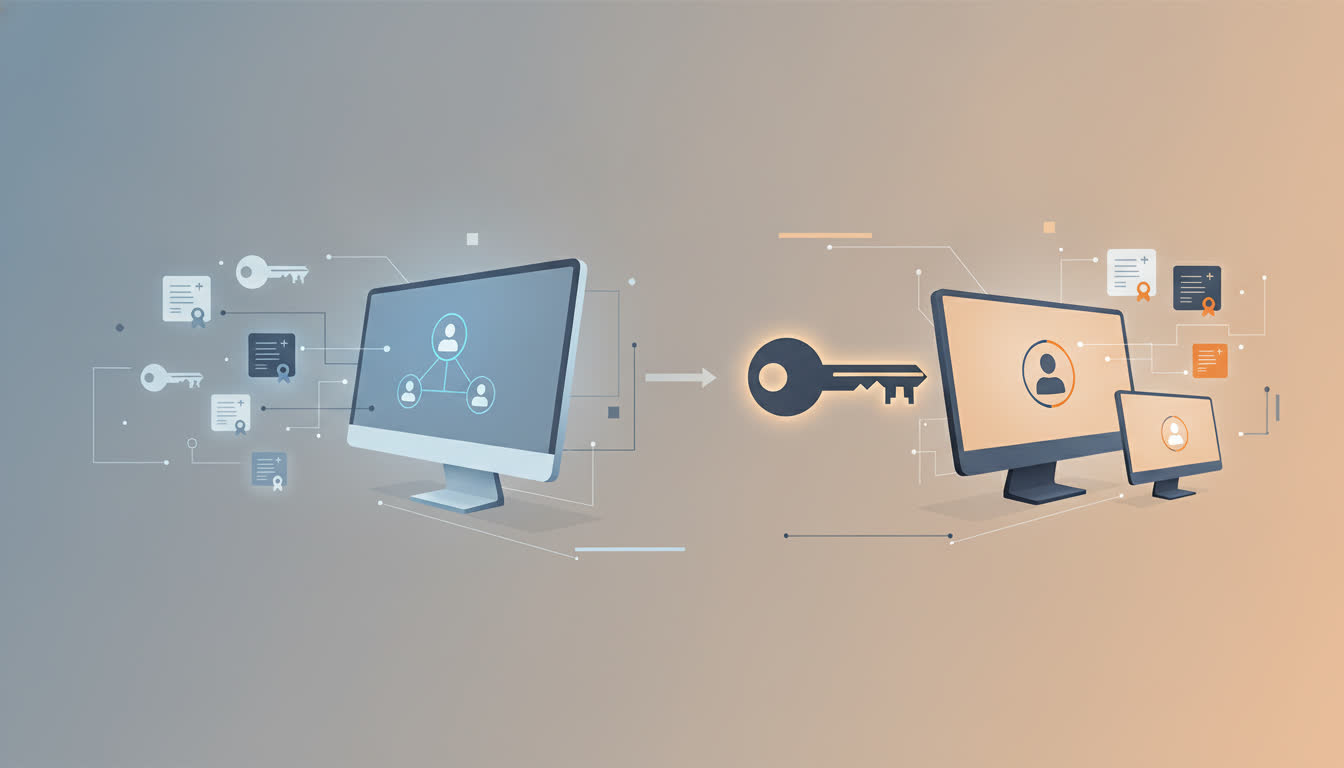
    Volume-licentie versus losse Office-licentie: praktische gids voor zzp’ers

    Als zzp’er sta je voor een belangrijke keuze: ga je voor een volume-licentie versus losse Office-licentie? Beide opties lijken misschien hetzelfde, maar de verschillen in kosten, beheer en juridische rechten zijn groot. In deze praktische gids leggen we uit welke licentievorm het beste past bij jouw eenmanszaak of kleine onderneming. Zo beslis je op basis van feiten, niet op basis van vage beloftes.

    Of je nu net start of al jaren onderneemt, de juiste softwarelicentie bespaart je niet alleen geld, maar ook hoofdpijn. Een verkeerde keuze kan leiden tot dure boetes of problemen bij een controle. Daarom duiken we in de wereld van volume-licenties en losse Office-licenties, zodat jij precies weet waar je aan toe bent.

    Wat is een volume-licentie precies?

    Een volume-licentie is een licentievorm die Microsoft aanbiedt voor bedrijven en organisaties. In plaats van één losse sleutel per computer, koop je een overeenkomst die meerdere installaties dekt. Dit werkt via programma’s zoals Microsoft Open License, Open Value of Enterprise Agreement.

    Het grote voordeel is schaalvoordeel: hoe meer licenties je afneemt, hoe lager de prijs per gebruiker. Daarnaast krijg je vaak extra rechten, zoals het installeren op een virtuele machine of het gebruiken van downgrade-rechten. Voor zzp’ers met meerdere apparaten of een klein team kan dit interessant zijn.

    Let wel: volume-licenties zijn niet hetzelfde als OEM- of Retail-licenties. Ze hebben eigen regels, bijvoorbeeld over activatie via een MAK-sleutel (Multiple Activation Key) of KMS-server. Dit maakt het beheer eenvoudiger, maar ook complexer als je niet bekend bent met de terminologie.

    Wat is een losse Office-licentie?

    Een losse Office-licentie is de klassieke manier om software te kopen. Je koopt één productsleutel voor één computer. Dit kan een OEM-licentie zijn (meegeleverd bij een nieuwe pc) of een Retail-licentie (los verkrijgbaar, bijvoorbeeld in een doosje of digitaal).

    Voor zzp’ers die maar één laptop gebruiken, is dit vaak de meest voor de hand liggende optie. Je betaalt eenmalig, installeert de software en bent klaar. Geen gedoe met contracten, jaarlijkse verlengingen of complexe activatieprocessen. Daarnaast kun je een Retail-licentie overdragen naar een andere computer, wat bij OEM niet altijd mag.

    Het nadeel? Als je groeit en een tweede of derde werkplek nodig hebt, moet je voor elke computer een nieuwe licentie kopen. De kosten lopen dan snel op. Daarom is het belangrijk om vooraf in te schatten of je binnen afzienbare tijd uitbreidt.

    Volume-licentie versus losse Office-licentie: de belangrijkste verschillen

    Om het overzichtelijk te maken, zetten we de kernverschillen op een rij. Dit helpt je om een weloverwogen keuze te maken.

    • Prijs per gebruiker: Bij een volume-licentie daalt de prijs naarmate je meer licenties koopt. Bij losse licenties betaal je het volle bedrag per stuk.
    • Overdraagbaarheid: Losse Retail-licenties kun je overdragen naar een nieuwe pc. Volume-licenties blijven vaak aan de organisatie gekoppeld.
    • Beheer: Volume-licenties bieden centrale beheeropties via KMS of MAK. Losse licenties vereisen handmatige activatie per computer.
    • Juridische rechten: Volume-licenties bevatten vaak extra rechten, zoals het gebruik van eerdere versies (downgrade). Losse licenties hebben beperktere gebruiksvoorwaarden.
    • Looptijd: Sommige volume-licenties zijn abonnementsvormen (bijvoorbeeld Microsoft 365 Business). Losse licenties zijn eenmalige aankopen.

    Het verschil in flexibiliteit is groot. Waar een losse licentie ideaal is voor een vaste setup, biedt een volume-licentie meer mogelijkheden voor groei en verandering.

    Wanneer kies je voor een volume-licentie als zzp’er?

    Een volume-licentie is interessant zodra je meer dan één computer beheert. Denk aan een zzp’er met een vaste werkplek én een laptop voor onderweg. Of een klein team van 2 tot 5 medewerkers. Dan wordt het beheer van losse sleutels al snel een rompslomp.

    Daarnaast biedt een volume-licentie vaak toegang tot extra software, zoals Microsoft 365 Apps for Enterprise, inclusief clouddiensten. Dit kan voordeliger zijn dan losse abonnementen. Ook de juridische bescherming is beter: je weet zeker dat je voldoet aan de licentievoorwaarden, mits je je aan de afspraken houdt.

    Een concreet voorbeeld: stel, je hebt drie werkplekken nodig. Drie losse Office 2024 Retail-licenties kosten al snel € 450. Een volume-licentie voor drie gebruikers via Microsoft Open Business kan uitkomen op € 300 tot € 350, inclusief extra rechten. Het verschil is significant.

    Wanneer blijf je beter bij een losse Office-licentie?

    Voor de meeste zzp’ers met één vaste computer is een losse Office-licentie de beste keuze. Je hebt geen behoefte aan centraal beheer, geen team en geen plannen om snel uit te breiden. Waarom zou je dan een complexer contract afsluiten?

    Daarnaast zijn losse licenties eenvoudig te kopen en te activeren. Je hebt geen kennis nodig van KMS of MAK. Je koopt de sleutel, voert deze in en werkt. Ook bij een eventuele verkoop van je laptop kun je een Retail-licentie eenvoudig meeverhuizen.

    Een bijkomend voordeel: je bent niet gebonden aan een jaarlijkse verlenging. Als je bedrijf tijdelijk stilstaat, betaal je gewoon niets extra’s. Bij een abonnementsvorm van een volume-licentie blijf je betalen, ook als je de software niet gebruikt.

    Praktische overwegingen en juridische aspecten

    Bij het kiezen tussen een volume-licentie versus losse Office-licentie speelt ook het juridische kader een rol. Volume-licenties vallen onder de Microsoft Volume Licensing-programma’s, die specifieke voorwaarden hebben. Zo mag je een volume-licentie niet zomaar doorverkopen of overdragen aan een ander bedrijf.

    Losse licenties zijn daarin flexibeler, maar alleen als het om Retail gaat. OEM-licenties zijn gekoppeld aan de oorspronkelijke computer en mogen niet worden overgezet. Dit is een belangrijk detail: koop je een OEM-licentie, dan zit je vast aan dat apparaat.

    Voor zzp’ers die overwegen om via een wederverkoper een volume-licentie aan te schaffen, is het verstandig om te controleren of de wederverkoper erkend is door Microsoft. Vraag altijd naar het echtheidscertificaat (Certificate of Authenticity) en de bijbehorende documentatie. Dit voorkomt problemen bij een audit.

    Meer weten over de officiële licentievormen van Microsoft? Lees de uitgebreide uitleg op Microsoft Learn over licenties voor de actuele voorwaarden.

    Conclusie: maak de juiste keuze voor jouw situatie

    De keuze tussen een volume-licentie versus losse Office-licentie hangt af van je huidige en toekomstige behoeften. Voor de eenvoudige, eenmalige aankoop met maximale flexibiliteit kies je een losse Retail-licentie. Voor groei, centraal beheer en lagere kosten per gebruiker bij meerdere werkplekken is een volume-licentie de betere optie.

    Laat je niet verleiden door de laagste prijs alleen. Kijk naar de totale kosten op lange termijn, inclusief beheer en eventuele uitbreiding. Een goed geïnformeerde keuze bespaart je later tijd, geld en juridische risico’s.

    Ben je op zoek naar een betrouwbare en voordelige Office-licentie voor je eenmanszaak? Bekijk dan het aanbod van Office 2024 Professional Plus op Licentiesleutels.nl en vergelijk de mogelijkheden.

    Licentiesleutels.nl is een onafhankelijke wederverkoper. Wij verkopen geen pirated software.

  • AliExpress EU-boete vermijden: risico’s illegale software

    AliExpress EU-boete vermijden: risico’s illegale software

    Waarom een AliExpress EU-boete vermijden essentieel is

    Steeds vaker krijgen Nederlandse consumenten een boete van de EU omdat ze onbewust illegale software hebben gekocht op platforms zoals AliExpress. Deze boetes kunnen oplopen tot duizenden euro’s. Het is daarom cruciaal om te weten hoe je een AliExpress EU-boete vermijden kunt door alleen legale licenties aan te schaffen.

    De Europese Unie handhaaft streng op auteursrechtenschendingen. Wie software zonder geldige licentie gebruikt, riskeert niet alleen een boete, maar ook juridische problemen. Dit geldt ook voor software die via AliExpress is aangeschaft, zelfs als je dacht dat het legaal was.

    In dit artikel leggen we uit waarom je voorzichtig moet zijn met aanbiedingen op AliExpress en hoe je veilig een legale licentiesleutel kunt kopen.

    De gevaren van software kopen op AliExpress

    AliExpress staat bekend om lage prijzen, maar die lage prijzen hebben vaak een keerzijde. Veel aanbieders verkopen daar namaak- of illegale softwarelicenties. Dit lijkt aantrekkelijk, maar de risico’s zijn groot.

    Een illegale licentiesleutel werkt vaak maar tijdelijk. Na een paar maanden wordt hij geblokkeerd door Microsoft. Je staat dan zonder werkende software en zonder recht op ondersteuning.

    Daarnaast loop je het risico op een boete van de EU. De EU kan via digitale opsporing achterhalen of je software illegaal gebruikt. Dit gebeurt steeds vaker, vooral bij bedrijven die software via AliExpress hebben gekocht.

    Tot slot bevatten illegale downloads vaak malware. Dit kan leiden tot datalekken, identiteitsdiefstal of schade aan je computer. Een goedkope licentie is het risico op een gehackt systeem niet waard.

    Hoe herken je illegale software op AliExpress?

    Illegale aanbiedingen zijn vaak te herkennen aan extreem lage prijzen. Een Office 2024 Professional Plus-licentie voor €10 is vrijwel altijd illegaal. Ook aanbiedingen die “lifetime” garantie beloven zonder officiële documentatie zijn verdacht.

    Let op vage productbeschrijvingen. Als er staat “geen fysiek product” of “alleen digitale code”, zonder vermelding van een echtheidscertificaat of OEM-status, dan is de kans groot dat het om illegale software gaat.

    Verkopers met weinig reviews of alleen positieve, korte reviews zijn ook een alarmsignaal. Controleer altijd of de verkoper een betrouwbare bron is.

    AliExpress EU-boete vermijden: juridisch kader

    De EU heeft strenge regels voor auteursrecht. Als je illegale software gebruikt, overtreed je de Auteurswet. Dit kan leiden tot boetes van de EU of nationale handhavers.

    Een AliExpress EU-boete vermijden begint bij het kiezen van een legale licentievorm. Alleen OEM-, Retail- of volume-licenties van erkende wederverkopers zijn toegestaan. Koop je software via AliExpress, dan is de kans groot dat de licentiesleutel afkomstig is van gestolen of vervalste bronnen.

    De EU kan via IP-adressen of bedrijfscontroles achterhalen welke software je gebruikt. Bij een controle kun je een boete krijgen van duizenden euro’s. Bovendien ben je verplicht om bewijs van een geldige licentie te tonen.

    Dit geldt ook voor kleine ondernemers. De EU controleert niet alleen grote bedrijven, maar ook zzp’ers en mkb’ers. Een boete kan je bedrijf zwaar treffen.

    Veilige alternatieven voor AliExpress

    Wil je een AliExpress EU-boete vermijden? Kies dan voor een legale wederverkoper zoals Licentiesleutels.nl. Wij verkopen alleen officiële licenties van Microsoft, inclusief Office en Windows.

    Een legale licentiesleutel biedt garantie op werking en ondersteuning. Je krijgt een echtheidscertificaat en kunt de software activeren via de officiële kanalen van Microsoft. Dit voorkomt problemen met de EU.

    Bovendien zijn legale licenties vaak voordeliger dan je denkt. Een OEM-licentie is bijvoorbeeld goedkoper dan een Retail-versie, maar volledig legaal. Je betaalt eenmalig en krijgt levenslange toegang tot de software.

    Vergelijk altijd de prijzen en controleer of de verkoper een erkende partner is. Zo voorkom je onaangename verrassingen.

    Hoe herken je een legale licentiesleutel?

    Een legale licentiesleutel heeft altijd een echtheidscertificaat (COA). Dit certificaat bevat een hologram en een unieke productcode. Bij digitale levering krijg je een e-mail met de sleutel en uitleg over de activatie.

    Let op de licentievorm. OEM-licenties zijn gekoppeld aan de hardware van de computer. Retail-licenties zijn overdraagbaar. Volume-licenties zijn bedoeld voor bedrijven met meerdere computers.

    Vermijd aanbiedingen die “MAK” of “KMS” activatie aanbieden zonder duidelijke uitleg. Deze zijn vaak illegaal, tenzij je een officiële volume-licentieovereenkomst hebt met Microsoft.

    Koop nooit een licentiesleutel zonder duidelijke herkomst. Vraag altijd naar de oorsprong van de sleutel. Een betrouwbare verkoper kan dit uitleggen.

    Conclusie: kies veilig en voorkom boetes

    Het AliExpress EU-boete vermijden is eenvoudig als je kiest voor legale software. Koop nooit licenties op AliExpress zonder grondig onderzoek. De risico’s op boetes, malware en geblokkeerde software zijn te groot.

    Kies in plaats daarvan voor een betrouwbare wederverkoper zoals Licentiesleutels.nl. Zo ben je verzekerd van een werkende, legale licentiesleutel en voorkom je juridische problemen.

    Vergelijk hier de voordeligste legale Microsoft Office 2024 Professional Plus licenties en activeer veilig.

    Licentiesleutels.nl is een onafhankelijke wederverkoper. Wij verkopen geen pirated software.

  • Softwarelicenties overzetten naar nieuwe pc: compleet stappenplan

    Softwarelicenties overzetten naar nieuwe pc: compleet stappenplan

    Waarom een stappenplan voor softwarelicenties overzetten naar nieuwe pc onmisbaar is

    Je hebt een nieuwe laptop of desktop gekocht en wilt al je programma’s meenemen. Het simpelweg herinstalleren van software werkt vaak niet zonder de juiste voorbereiding. Vooral bij Microsoft-producten zoals Office en Windows loop je snel tegen activatieproblemen aan als je de licentiesleutel niet correct overdraagt.

    Daarom is een gestructureerd stappenplan voor softwarelicenties overzetten naar nieuwe pc essentieel. Het bespaart je tijd, frustratie en onnodige kosten. In dit artikel leggen we uit hoe je stap voor stap je licenties veilig migreert, welke licentievormen je kunt overzetten en waar je op moet letten bij OEM- en retaillicenties.

    Welke softwarelicenties kun je overzetten naar een nieuwe pc?

    Niet elke softwarelicentie is overdraagbaar. Het hangt af van het type licentievorm dat je hebt aangeschaft. We bespreken de drie meest voorkomende varianten.

    Retaillicenties

    Een retaillicentie (ook wel FPP, Full Packaged Product) is de meest flexibele vorm. Je koopt een fysiek of digitaal pakket dat je op één apparaat mag installeren. Bij een upgrade van je pc mag je deze licentie deactiveren op de oude computer en activeren op de nieuwe. Dit geldt voor zowel Windows als Office.

    Het voordeel: je kunt de softwarelicenties overzetten naar nieuwe pc zonder extra kosten. Microsoft staat dit expliciet toe in de gebruiksvoorwaarden.

    OEM-licenties

    OEM (Original Equipment Manufacturer) licenties worden meegeleverd met een nieuwe computer. Ze zijn goedkoper, maar strikt gebonden aan het apparaat waarop ze oorspronkelijk zijn geïnstalleerd. Een OEM-licentie overzetten naar een nieuwe pc is officieel niet toegestaan volgens Microsoft.

    Toch zijn er uitzonderingen, zoals bij hardwarestoringen. Vervang je het moederbord? Dan kun je soms een telefonische activatie aanvragen. Maar plan niet van tevoren om een OEM-licentie over te zetten – het is een grijs gebied.

    Volume-licenties (MAK/KMS)

    Voor bedrijven en organisaties bestaan volume-licenties zoals MAK (Multiple Activation Key) en KMS (Key Management Service). Deze zijn bedoeld voor meerdere apparaten binnen één organisatie. Overzetten naar een nieuwe pc is mogelijk zolang je binnen hetzelfde volume-contract blijft.

    Neem contact op met je IT-beheerder of leverancier om de licentiesleutel opnieuw toe te wijzen.

    Stap 1: Controleer je huidige licentiesleutel en type

    Voordat je begint met overzetten, moet je weten wat voor licenties je hebt. Dit voorkomt verrassingen. Open een opdrachtprompt als administrator en typ: wmic path softwarelicensingservice get OA3xOriginalProductKey. Dit toont de productsleutel van Windows.

    Voor Office kun je het beste de officiële Microsoft support-pagina raadplegen. Noteer de sleutel en controleer of het een retail- of OEM-sleutel is. Dit staat vaak op het echtheidscertificaat (COA) of in je aankoopbevestiging.

    Heb je een digitale licentie (gekoppeld aan je Microsoft-account)? Dan kun je deze eenvoudig overdragen zonder sleutel in te voeren.

    Stap 2: Deactiveer software op de oude pc

    Bij retaillicenties is het belangrijk om de software eerst te deactiveren. Dit maakt de licentiesleutel vrij voor gebruik op een nieuw apparaat. Voor Windows 10 en 11 kun je dit doen door naar Instellingen > Accounts > Uw gegevens te gaan en te controleren of je met je Microsoft-account bent verbonden.

    Voor Office 2021 of 2024 open je een Office-app, ga je naar Bestand > Account > Product deactiveren. Zie je deze optie niet? Log dan uit bij alle Office-apps en verwijder de licentiesleutel via het register (alleen voor gevorderden).

    Let op: bij OEM-licenties is deactiveren niet nodig, omdat de sleutel toch aan het moederbord is gebonden.

    Stap 3: Installeer de software op de nieuwe pc

    Nu je oude pc is voorbereid, kun je de software op je nieuwe computer installeren. Download de juiste versie van de officiële Microsoft-website. Gebruik nooit downloads van derden – die kunnen malware bevatten of illegaal zijn.

    Voer tijdens de installatie de productsleutel in die je hebt genoteerd. Bij een digitale licentie log je in met hetzelfde Microsoft-account. De activatie verloopt dan automatisch.

    Krijg je een foutmelding? Controleer of de sleutel nog niet is gebruikt op een ander apparaat. Bij retaillicenties kun je maximaal één actieve installatie hebben.

    Stap 4: Activeer en controleer de licenties

    Na installatie controleer je of de activatie is gelukt. Ga in Windows naar Instellingen > Systeem > Info en kijk bij ‘Windows-activatie’. Staat er ‘Actief’? Dan is het gelukt. Voor Office open je een app en ga je naar Bestand > Account.

    Lukt de activatie niet? Probeer dan de probleemoplosser voor activatie in Windows. Je vindt deze onder Instellingen > Update en beveiliging > Problemen oplossen. Microsoft biedt ook uitgebreide documentatie over activatieproblemen.

    Bij aanhoudende problemen kun je telefonische activatie aanvragen. Dit is vooral handig bij OEM-licenties na een hardwarewijziging.

    Veelvoorkomende valkuilen bij het overzetten van licenties

    • Verkeerd licentietype: Probeer een OEM-licentie over te zetten naar een compleet nieuwe pc. Dit werkt zelden en kan leiden tot een geblokkeerde sleutel.
    • Vergeten uit te loggen: Als je niet eerst de software deactiveert, kan de sleutel vast blijven zitten op de oude pc. Dit kost je een activatiepoging.
    • Niet controleren op updates: Oude versies van Office of Windows kunnen activatieproblemen geven. Installeer altijd de nieuwste updates voordat je de sleutel invoert.
    • Illegale sleutels gebruiken: Keys van marktplaatsen of ‘gratis Office’-sites zijn vaak gestolen of illegaal gegenereerd. Dit kan leiden tot een permanente blokkade van je systeem.

    Door deze valkuilen te vermijden, verloopt het overzetten van je softwarelicenties soepel en veilig.

    Hoe zit het met andere software zoals antivirus of Adobe?

    Niet alleen Microsoft-software kent licentievormen. Ook programma’s zoals Bitdefender, Adobe Creative Cloud of Microsoft Visio hebben eigen regels. Over het algemeen geldt: abonnementssoftware (SaaS) kun je eenvoudig opnieuw installeren door in te loggen op je account.

    Eenmalige licenties, zoals voor Adobe Acrobat Pro of Microsoft Project, vereisen vaak een deactivatie op de oude pc. Raadpleeg altijd de officiële documentatie van de leverancier voordat je overzet.

    Voor bedrijfssoftware met volume-licenties is het verstandig om contact op te nemen met je IT-afdeling. Zij kunnen de MAK- of KMS-sleutel opnieuw toewijzen aan de nieuwe hardware.

    Wil je zeker weten dat je een legale, overdraagbare licentiesleutel hebt? Bekijk dan het assortiment op Licentiesleutels.nl voor Office, Windows en andere software.

    Licentiesleutels.nl is een onafhankelijke wederverkoper. Wij verkopen geen pirated software.

LicentieSleutels.nl

Lees het laatste nieuws, tips en gidsen over software en digitale licenties. Updates rechtstreeks van Licentiesleutels.nl.


HOME | CONTACT | BLOG