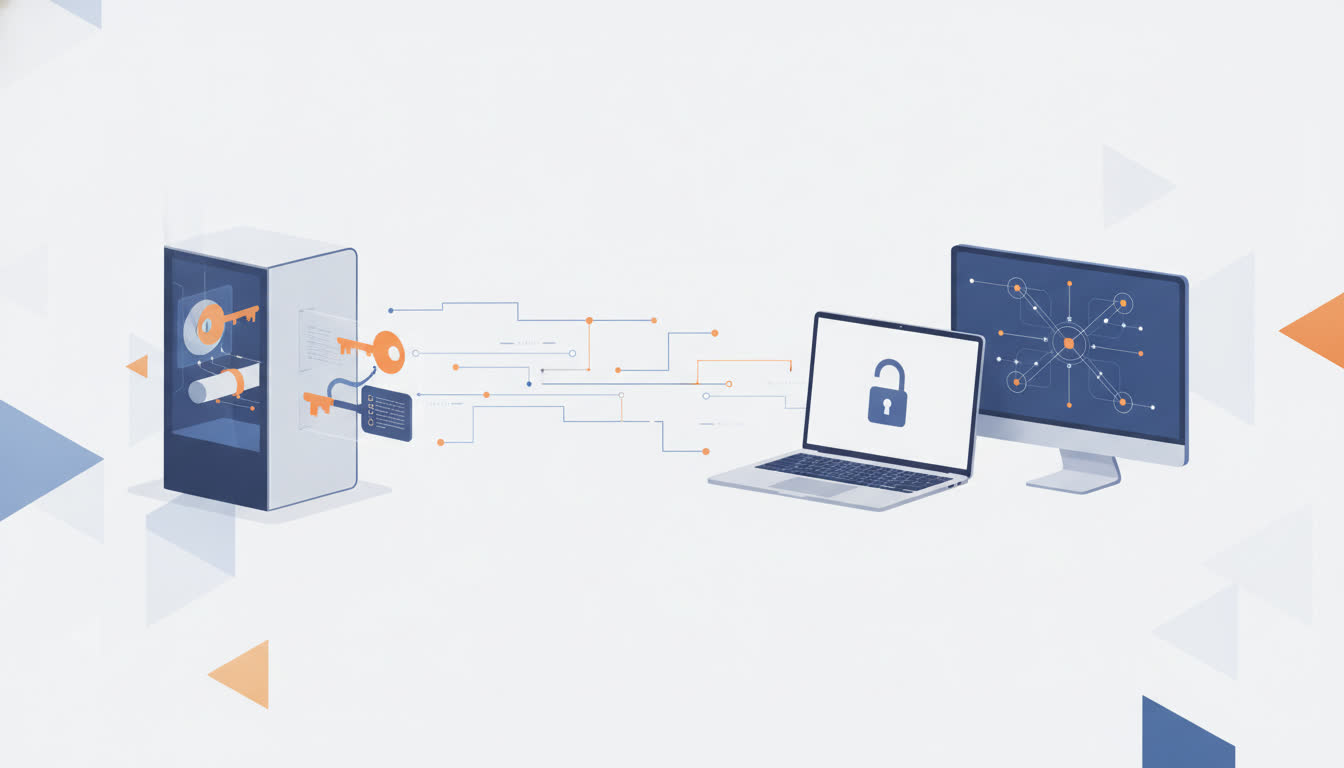
Waarom een stappenplan voor softwarelicenties overzetten naar nieuwe pc onmisbaar is
Je hebt een nieuwe laptop of desktop gekocht en wilt al je programma’s meenemen. Het simpelweg herinstalleren van software werkt vaak niet zonder de juiste voorbereiding. Vooral bij Microsoft-producten zoals Office en Windows loop je snel tegen activatieproblemen aan als je de licentiesleutel niet correct overdraagt.
Daarom is een gestructureerd stappenplan voor softwarelicenties overzetten naar nieuwe pc essentieel. Het bespaart je tijd, frustratie en onnodige kosten. In dit artikel leggen we uit hoe je stap voor stap je licenties veilig migreert, welke licentievormen je kunt overzetten en waar je op moet letten bij OEM- en retaillicenties.
Welke softwarelicenties kun je overzetten naar een nieuwe pc?
Niet elke softwarelicentie is overdraagbaar. Het hangt af van het type licentievorm dat je hebt aangeschaft. We bespreken de drie meest voorkomende varianten.
Retaillicenties
Een retaillicentie (ook wel FPP, Full Packaged Product) is de meest flexibele vorm. Je koopt een fysiek of digitaal pakket dat je op één apparaat mag installeren. Bij een upgrade van je pc mag je deze licentie deactiveren op de oude computer en activeren op de nieuwe. Dit geldt voor zowel Windows als Office.
Het voordeel: je kunt de softwarelicenties overzetten naar nieuwe pc zonder extra kosten. Microsoft staat dit expliciet toe in de gebruiksvoorwaarden.
OEM-licenties
OEM (Original Equipment Manufacturer) licenties worden meegeleverd met een nieuwe computer. Ze zijn goedkoper, maar strikt gebonden aan het apparaat waarop ze oorspronkelijk zijn geïnstalleerd. Een OEM-licentie overzetten naar een nieuwe pc is officieel niet toegestaan volgens Microsoft.
Toch zijn er uitzonderingen, zoals bij hardwarestoringen. Vervang je het moederbord? Dan kun je soms een telefonische activatie aanvragen. Maar plan niet van tevoren om een OEM-licentie over te zetten – het is een grijs gebied.
Volume-licenties (MAK/KMS)
Voor bedrijven en organisaties bestaan volume-licenties zoals MAK (Multiple Activation Key) en KMS (Key Management Service). Deze zijn bedoeld voor meerdere apparaten binnen één organisatie. Overzetten naar een nieuwe pc is mogelijk zolang je binnen hetzelfde volume-contract blijft.
Neem contact op met je IT-beheerder of leverancier om de licentiesleutel opnieuw toe te wijzen.
Stap 1: Controleer je huidige licentiesleutel en type
Voordat je begint met overzetten, moet je weten wat voor licenties je hebt. Dit voorkomt verrassingen. Open een opdrachtprompt als administrator en typ: wmic path softwarelicensingservice get OA3xOriginalProductKey. Dit toont de productsleutel van Windows.
Voor Office kun je het beste de officiële Microsoft support-pagina raadplegen. Noteer de sleutel en controleer of het een retail- of OEM-sleutel is. Dit staat vaak op het echtheidscertificaat (COA) of in je aankoopbevestiging.
Heb je een digitale licentie (gekoppeld aan je Microsoft-account)? Dan kun je deze eenvoudig overdragen zonder sleutel in te voeren.
Stap 2: Deactiveer software op de oude pc
Bij retaillicenties is het belangrijk om de software eerst te deactiveren. Dit maakt de licentiesleutel vrij voor gebruik op een nieuw apparaat. Voor Windows 10 en 11 kun je dit doen door naar Instellingen > Accounts > Uw gegevens te gaan en te controleren of je met je Microsoft-account bent verbonden.
Voor Office 2021 of 2024 open je een Office-app, ga je naar Bestand > Account > Product deactiveren. Zie je deze optie niet? Log dan uit bij alle Office-apps en verwijder de licentiesleutel via het register (alleen voor gevorderden).
Let op: bij OEM-licenties is deactiveren niet nodig, omdat de sleutel toch aan het moederbord is gebonden.
Stap 3: Installeer de software op de nieuwe pc
Nu je oude pc is voorbereid, kun je de software op je nieuwe computer installeren. Download de juiste versie van de officiële Microsoft-website. Gebruik nooit downloads van derden – die kunnen malware bevatten of illegaal zijn.
Voer tijdens de installatie de productsleutel in die je hebt genoteerd. Bij een digitale licentie log je in met hetzelfde Microsoft-account. De activatie verloopt dan automatisch.
Krijg je een foutmelding? Controleer of de sleutel nog niet is gebruikt op een ander apparaat. Bij retaillicenties kun je maximaal één actieve installatie hebben.
Stap 4: Activeer en controleer de licenties
Na installatie controleer je of de activatie is gelukt. Ga in Windows naar Instellingen > Systeem > Info en kijk bij ‘Windows-activatie’. Staat er ‘Actief’? Dan is het gelukt. Voor Office open je een app en ga je naar Bestand > Account.
Lukt de activatie niet? Probeer dan de probleemoplosser voor activatie in Windows. Je vindt deze onder Instellingen > Update en beveiliging > Problemen oplossen. Microsoft biedt ook uitgebreide documentatie over activatieproblemen.
Bij aanhoudende problemen kun je telefonische activatie aanvragen. Dit is vooral handig bij OEM-licenties na een hardwarewijziging.
Veelvoorkomende valkuilen bij het overzetten van licenties
- Verkeerd licentietype: Probeer een OEM-licentie over te zetten naar een compleet nieuwe pc. Dit werkt zelden en kan leiden tot een geblokkeerde sleutel.
- Vergeten uit te loggen: Als je niet eerst de software deactiveert, kan de sleutel vast blijven zitten op de oude pc. Dit kost je een activatiepoging.
- Niet controleren op updates: Oude versies van Office of Windows kunnen activatieproblemen geven. Installeer altijd de nieuwste updates voordat je de sleutel invoert.
- Illegale sleutels gebruiken: Keys van marktplaatsen of ‘gratis Office’-sites zijn vaak gestolen of illegaal gegenereerd. Dit kan leiden tot een permanente blokkade van je systeem.
Door deze valkuilen te vermijden, verloopt het overzetten van je softwarelicenties soepel en veilig.
Hoe zit het met andere software zoals antivirus of Adobe?
Niet alleen Microsoft-software kent licentievormen. Ook programma’s zoals Bitdefender, Adobe Creative Cloud of Microsoft Visio hebben eigen regels. Over het algemeen geldt: abonnementssoftware (SaaS) kun je eenvoudig opnieuw installeren door in te loggen op je account.
Eenmalige licenties, zoals voor Adobe Acrobat Pro of Microsoft Project, vereisen vaak een deactivatie op de oude pc. Raadpleeg altijd de officiële documentatie van de leverancier voordat je overzet.
Voor bedrijfssoftware met volume-licenties is het verstandig om contact op te nemen met je IT-afdeling. Zij kunnen de MAK- of KMS-sleutel opnieuw toewijzen aan de nieuwe hardware.
Wil je zeker weten dat je een legale, overdraagbare licentiesleutel hebt? Bekijk dan het assortiment op Licentiesleutels.nl voor Office, Windows en andere software.
Licentiesleutels.nl is een onafhankelijke wederverkoper. Wij verkopen geen pirated software.